
目录大纲
客户端隐私屏功能:保护被控端隐私
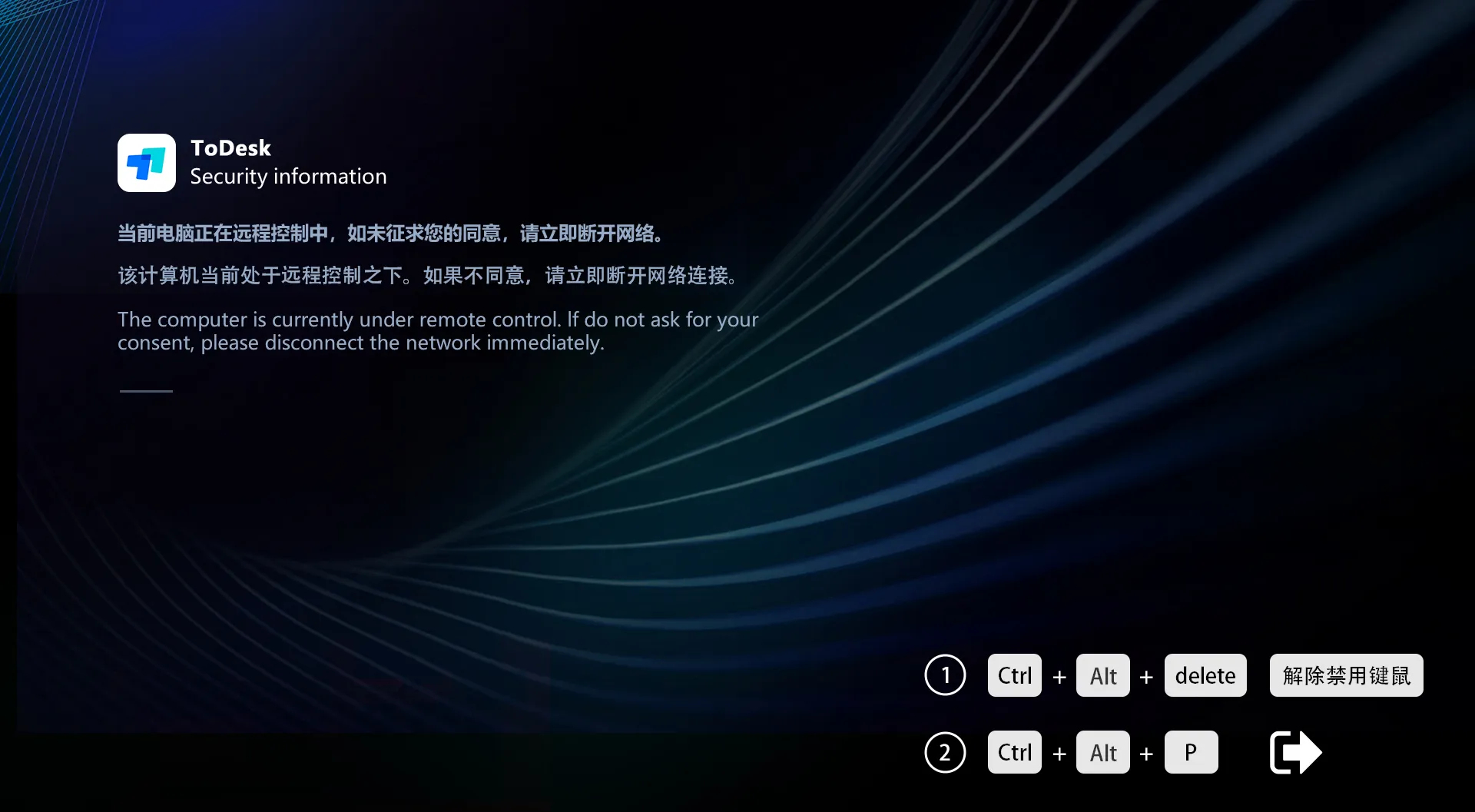
启用隐私屏功能后,被控端的远程显示器将不再显示任何画面,同时也会阻止远程键盘和鼠标的操作,从而有效保护本地用户的隐私。
1. 启用授权规则
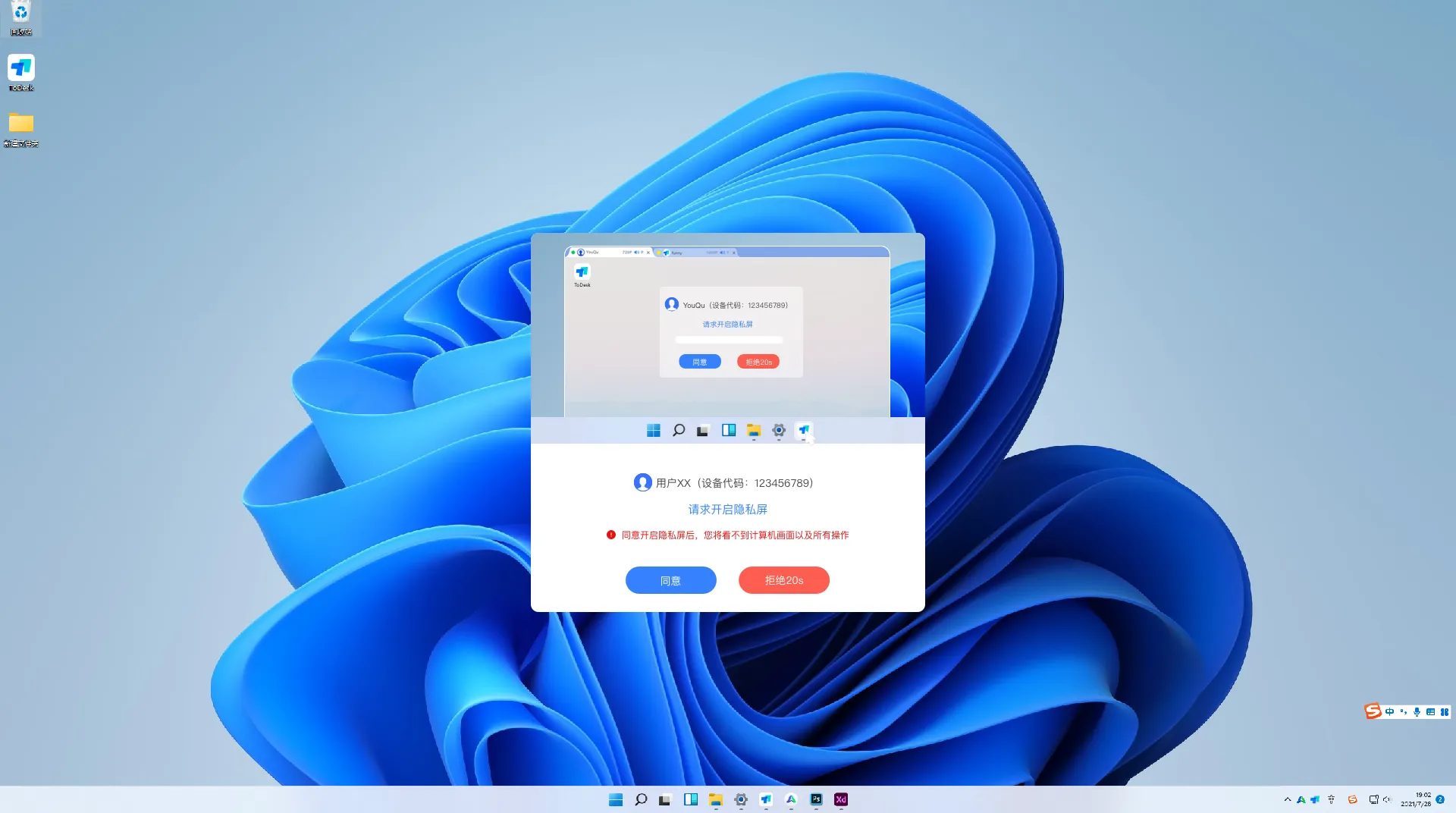
隐私屏的开启流程取决于主控端和被控端是否使用相同的账号:
| 授权方式 | 登录账号关系 | 开启权限 |
|---|---|---|
| 直接开启 | 主控端与被控端登录同一账号 | 无需被控端确认,主控端可直接开启。 |
| 需被控同意 | 主控端与被控端登录不同账号 | 需被控端点击同意后,主控端才可开启。 |
2. 系统兼容性与驱动要求
隐私屏功能对被控端的 Windows 系统版本有特定要求。
① Windows 7 系统 (需要驱动)
当 Windows 7 系统作为被控端时,需额外安装隐私屏驱动:
驱动下载地址: tdps_setup.exe
② Windows 8 及以上系统 (无需驱动)
当 Windows 8、Windows 10 和 Windows 11 系统作为被控端时,无需安装额外驱动即可使用。
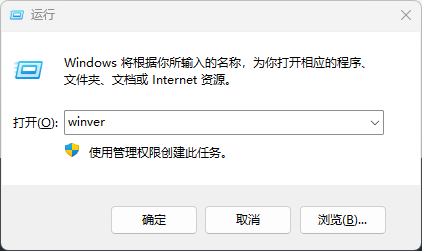
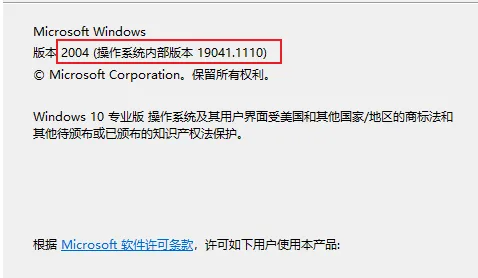
如何查找 Windows 版本号?
您可以按下快捷键 Win + R,输入 winver 后按回车键,即可查看详细的版本信息。
3. 重要限制与注意事项
Linux 系统的限制
使得 ToDesk 目前不支持在 Linux 系统上使用被控端的隐私屏功能,敬请关注后续更新。
多显示器行为差异:
在 Windows 10(版本 2004,Build 19041 及以上)和 Windows 11 中,支持多显示器同时显示隐私屏壁纸。
而在 Windows 7 中,开启隐私屏后,多显示器会统一显示黑屏。
