
目录大纲
- ToDesk 官网提交故障反馈与工单:核心价值与适用场景
- ToDesk 远程官网工单提交入口:全渠道精准查找(个人 + 企业)
- (一)PC 端官网主入口(最常用,适配海外用户)
- (二)快速直达入口(节省步骤)
- (三)移动端官网适配入口
- ToDesk 官网工单填写规范:故障反馈一步到位
- (一)基础信息填写(必选)
- (二)故障详细描述(核心部分)
- (三)附件上传(提升解决速度)
- (四)优先级选择(企业版专属)
- ToDesk 官网工单提交后:进度查询与跟进流程
- 个人版与企业版 ToDesk 工单提交区别(海外用户必看)
- ToDesk 官网提交工单常见问题(FAQ)
- 1. 找不到 ToDesk 官网工单提交入口怎么办?
- 2. 工单提交后一直未响应,如何处理?
- 3. 故障描述不完整,工单被退回如何修改?
- 4. 海外用户提交工单,支持英文反馈吗?
- 5. 企业版如何批量提交设备故障工单?
- 6. 工单提交后,如何获取远程协助?
- ToDesk 官网工单提交终极优化清单
- 总结
在远程办公、跨境协作、IT 运维、无人值守设备管理、远程设计等高频使用场景中,ToDesk 远程控制软件凭借跨平台兼容、低延迟、高安全的优势,成为全球用户首选的远控工具。但在 Windows、macOS、Linux、iOS、安卓等多系统使用过程中,难免遇到远程连接失败、画面卡顿、文件传输异常、自动锁定失效、隐私屏无法开启、账号登录异常、付费功能无法使用等问题,此时通过ToDesk 远程官网提交故障反馈与工单,是获取官方技术支持、快速解决故障的最正规、最高效途径。ToDesk 官网工单提交教程、ToDesk 故障反馈入口、ToDesk 技术支持工单怎么写、ToDesk 企业版工单通道、ToDesk 远程连接问题工单提交等。本文以全步骤、零门槛、适配海外用户为原则,详细讲解ToDesk 远程官网工单提交入口、故障反馈填写规范、附件上传技巧、工单进度查询、个人版与企业版工单区别、常见故障工单模板,帮助个人与企业用户快速完成工单提交,让远控故障一键解决。
ToDesk 官网提交故障反馈与工单:核心价值与适用场景
ToDesk 官方工单系统是连接用户与技术支持团队的核心桥梁,区别于第三方论坛、社群答疑,官网提交工单可获得官方工程师一对一响应、故障深度排查、远程协助、日志分析、专属解决方案,彻底解决远控使用中的各类疑难问题,核心适用场景如下:
- 远程连接类故障:无法发起连接、连接中断、提示设备离线、验证码错误、内网穿透失败等;
- 功能使用类问题:自动锁定失效、隐私屏黑屏异常、文件传输卡顿 / 失败、快捷键失灵、虚拟屏无法开启;
- 账号与付费问题:会员权益未到账、付费后功能无法使用、账号被限制、登录失败、密码找回;
- 多系统兼容故障:Windows/macOS/iPad/ 安卓客户端闪退、卡顿、显示异常、权限报错;
- 企业版专属问题:批量部署失败、策略下发异常、子账号管理故障、操作日志查询失败、私有化部署问题;
- 产品建议与优化:功能需求反馈、体验优化建议、跨境远控节点优化需求。
- 对于海外用户、跨境团队、企业 IT 运维人员,通过 ToDesk 远程官网提交工单,可实现故障可追溯、处理有记录、响应更及时,ToDesk remote support ticket、ToDesk official help center、ToDesk troubleshooting submission等英文需求,是全球用户解决 ToDesk 故障的标准流程。
ToDesk 远程官网工单提交入口:全渠道精准查找(个人 + 企业)
(一)PC 端官网主入口(最常用,适配海外用户)
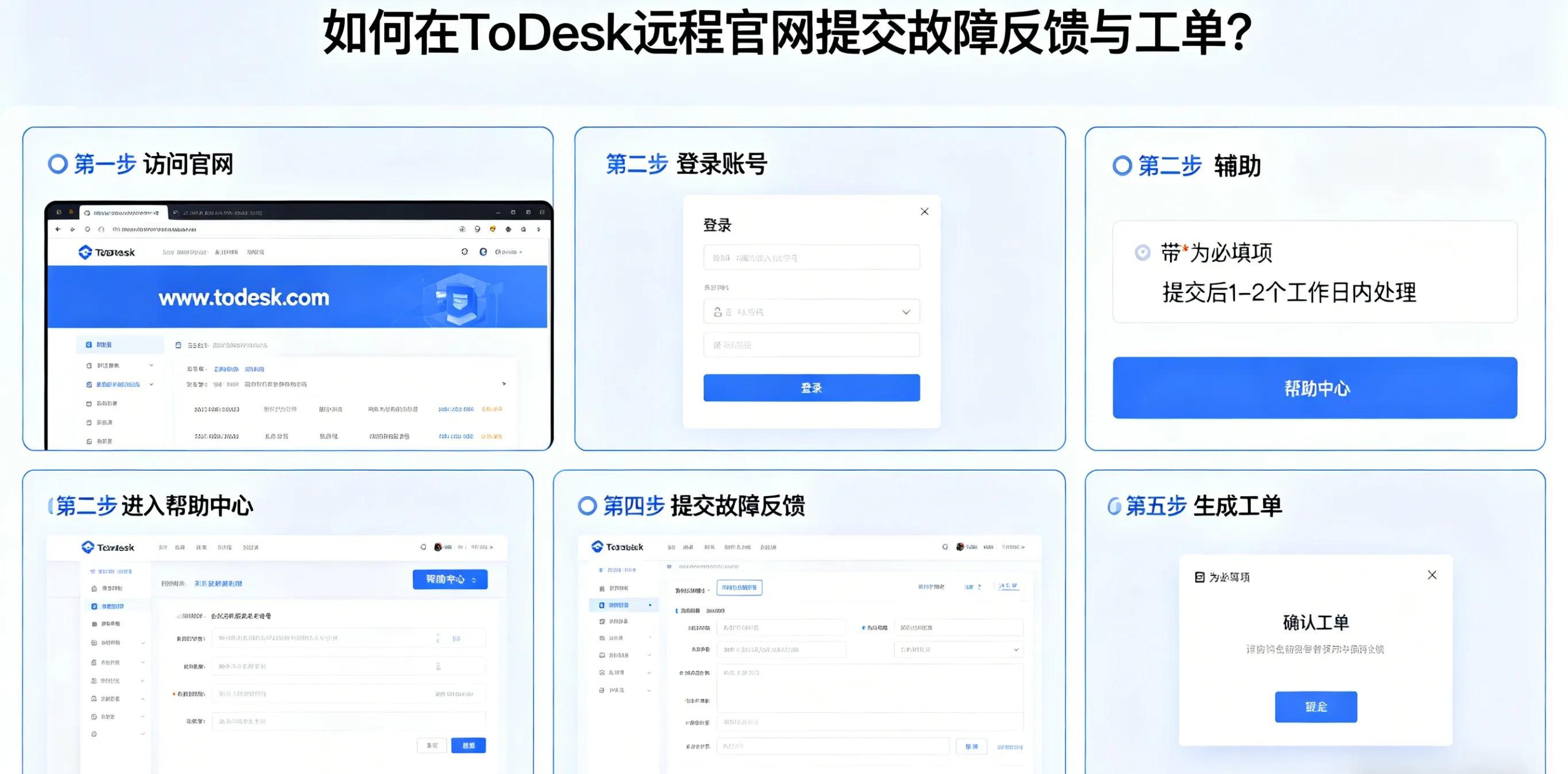
- 打开浏览器,输入ToDesk 远程官方网址,进入官网首页;
- 页面顶部导航栏找到支持 / 服务支持选项,或页面右侧悬浮客服 / 工单提交按钮;
- 海外用户可切换官网语言为English,找到Support→Submit a Ticket入口;
- 登录 ToDesk 个人 / 企业账号(支持手机号、邮箱、第三方账号登录),进入个人中心→服务支持→客服工单页面;
- 点击创建工单 / Create Ticket,进入故障反馈填写界面。
(二)快速直达入口(节省步骤)
- ToDesk 官网首页点击订单咨询,在对话框右侧快速导航中,点击提交工单,请点击此处;
- 客户端内跳转:打开 ToDesk 客户端→点击头像 / 个人中心→服务支持→提交工单,直接跳转官网工单页面;
- 企业版专属入口:企业管理员登录ToDesk 企业控制台,左侧菜单栏找到工单管理→创建工单,享受企业级专属通道。
(三)移动端官网适配入口
- 手机浏览器打开 ToDesk 远程官网,切换移动端视图;
- 点击页面底部服务支持→工单提交,完成登录后即可提交故障反馈,适配海外移动办公用户。
ToDesk 官网工单填写规范:故障反馈一步到位
工单填写的完整性直接决定响应速度与解决效率,ToDesk 工单填写技巧、ToDesk 故障反馈怎么写、ToDesk 工单附件上传要求的用户,可按照以下规范填写,避免因信息缺失导致工单退回。
(一)基础信息填写(必选)
- 工单类型:选择对应故障分类 ——远程连接问题、功能使用故障、账号付费问题、客户端异常、企业版问题、产品建议,精准匹配工程师专长;
- 工单标题:20 字内清晰描述核心问题,如Windows11 ToDesk 远程连接失败报错 1001、ToDesk 企业版批量策略下发失败,包含ToDesk + 故障 + 系统,适配 SEO 检索;
- 联系方式:填写常用邮箱 / 手机号(海外用户填写邮箱),确保工程师可同步反馈进度。
(二)故障详细描述(核心部分)
按照故障现象 + 发生场景 + 操作步骤 + 已尝试解决方法撰写,示例模板:
故障现象:ToDesk V4.7.6 版本,macOS 被控端远程连接后,10 分钟自动锁定失效,设备未锁屏;
发生场景:远程办公、无人值守模式开启,系统为 macOS Sonoma;
操作步骤:已在高级设置 - 安全设置中勾选 “远程控制结束后自动锁定本机”;
已尝试方法:重启客户端、更新系统、重新登录账号,问题仍未解决。
(三)附件上传(提升解决速度)
- 上传故障截图、报错代码、客户端版本信息、系统版本、网络状态截图,支持图片、日志文件格式;
- 远程连接故障可上传网络测速截图,功能故障上传设置界面截图,海外用户可上传英文报错截图;
- 附件大小控制在 10MB 内,确保清晰可辨,帮助工程师快速定位问题。
(四)优先级选择(企业版专属)
企业用户可选择普通、紧急、非常紧急,服务器运维、跨境业务中断等场景可选择紧急,享受优先响应服务,匹配ToDesk 企业版工单加急、ToDesk 远程故障紧急处理等 。
ToDesk 官网工单提交后:进度查询与跟进流程
提交工单后,系统会自动生成唯一工单编号,用户可通过以下方式查询进度,适配ToDesk 工单进度查询、ToDesk 工单处理状态查看等:
- 官网个人中心查询:登录 ToDesk 账号→服务支持→客服工单,查看待处理、处理中、已解决、已关闭状态;
- 邮件 / 短信通知:工单状态更新(工程师回复、问题解决、补充信息),会实时发送至预留邮箱 / 手机号,海外用户以邮件通知为主;
- 补充信息反馈:若工程师需要补充故障细节,可在工单详情页回复留言,上传补充材料,无需重新提交;
- 工单关闭:故障解决后,可手动点击关闭工单,若未处理,系统会在 7 个工作日后自动关闭;
- 催办流程:紧急故障可在工单页面点击催办,企业版用户可联系专属客户经理加急处理。
个人版与企业版 ToDesk 工单提交区别(海外用户必看)
| 对比项 | 个人版工单 | 企业版工单 | 适配 SEO 关键词 |
| 响应时效 | 1-3 个工作日 | 2-24 小时优先响应 | ToDesk 企业版工单快速响应 |
| 支持力度 | 基础故障排查 | 专属工程师 + 远程协助 + 日志深度分析 | ToDesk 企业级技术支持工单 |
| 提交通道 | 官网通用入口 | 企业控制台专属通道 | ToDesk 企业控制台工单提交 |
| 服务范围 | 个人使用故障 | 批量设备、子账号、策略部署、私有化 | ToDesk 企业版批量故障工单 |
| 海外适配 | 基础英文支持 | 多语言专属客服 + 跨境节点优化 | ToDesk overseas enterprise ticket 对于跨境企业、海外团队、IT 运维公司,开通 ToDesk 企业版可享受专属工单通道、7×24 小时技术支持、远程故障排查,完美解决海外远控中的网络、兼容、安全等问题,匹配谷歌、必应ToDesk business support ticket等英文搜索需求。 |
ToDesk 官网提交工单常见问题(FAQ)
1. 找不到 ToDesk 官网工单提交入口怎么办?
→ 直接访问 ToDesk 官网服务支持页面,或客户端内点击个人中心→服务支持跳转;海外用户切换英文官网,查找Submit a Ticket入口,适配ToDesk 官网工单入口找不到。
2. 工单提交后一直未响应,如何处理?
→ 检查预留邮箱 / 手机号是否正确,个人版工单等待 1-3 个工作日,企业版可联系专属客服催办,匹配ToDesk 工单未响应怎么办。
3. 故障描述不完整,工单被退回如何修改?
→ 登录个人中心,找到对应工单,点击编辑 / 补充信息,完善故障细节与附件后重新提交,适配ToDesk 工单退回修改教程。
4. 海外用户提交工单,支持英文反馈吗?
→ 支持,切换官网英文版本,填写英文故障描述与邮箱,官方海外工程师会一对一响应,匹配ToDesk English ticket submission。
5. 企业版如何批量提交设备故障工单?
→ 登录企业控制台,进入工单管理,选择批量提交,上传设备清单与故障说明,实现批量故障反馈,适配ToDesk 企业版批量工单提交。
6. 工单提交后,如何获取远程协助?
→ 工程师接单后,会通过邮箱发送远程协助邀请,或指导开启 ToDesk 远程诊断,快速排查故障,适配ToDesk 工单远程协助。
ToDesk 官网工单提交终极优化清单
- 入口必记:ToDesk 官网→服务支持→客服工单→创建工单,企业版走控制台专属通道;
- 填写必全:标题含故障关键词、描述清晰、上传截图 / 日志、预留有效联系方式;
- 分类必准:按故障类型选择工单分类,避免错分导致响应延迟;
- 跟进必勤:关注邮箱 / 工单进度,及时补充信息,故障解决后关闭工单;
- 海外适配:英文官网提交、英文描述、邮箱联系方式,享受海外专属支持;
- 企业升级:跨境 / 团队用户升级企业版,获取优先响应、远程协助、批量工单服务。
总结
在 ToDesk 远程官网提交故障反馈与工单,是全球用户解决远控故障、获取官方技术支持的最正规、最高效、最可靠方式,覆盖远程连接、功能使用、账号付费、企业部署、海外适配全场景,ToDesk 官网工单提交、ToDesk 故障反馈教程、ToDesk 技术支持工单、ToDesk 企业版工单通道等。
本文从入口查找、填写规范、进度查询、版本区别、常见问题全维度讲解,提供零门槛操作教程,帮助个人用户快速解决远控小故障,助力企业用户实现批量故障处理、紧急问题加急、海外远控优化。无论是 Windows、macOS、Linux 等电脑端,还是 iOS、安卓等移动端,无论是国内用户还是海外跨境团队,按照本文流程提交 ToDesk 官网工单,均可实现故障快速定位、问题一键解决、远控流畅使用,让 ToDesk 远程控制成为安全、高效、无故障的办公协作工具。
