
目录大纲
ToDesk连接不上最普遍的原因包括:本地或远程网络不稳定、防火墙或安全软件误拦截、设备码输入错误、软件版本不一致以及临时服务器拥堵等。遇到连接失败时,可按照下面的方法逐项检查和修复。
故障现象与快速排查对照表
| 故障现象 | 可能原因 | 解决方案 |
|---|---|---|
| 无法建立连接 | 网络不通/延迟高 | 检查网络、切换网络 |
| 提示“设备不存在” | 设备码输错 | 确认并重新输入设备码 |
| 长时间转圈无响应 | 防火墙或安全软件拦截 | 允许ToDesk通过防火墙 |
| 连接建立但画面卡顿 | 带宽不足/延迟高 | 优化网络或降低画质 |
| 偶尔失败 | 服务器临时繁忙 | 稍后重试 |
一、网络问题
- 检查本地网络是否可用:打开浏览器访问常用网站,确认延迟和丢包。
- 如果是 Wi‑Fi,尝试靠近路由器或切换至有线网络。
- 测试对方网络是否通畅,可让对方也打开网页或测网速。
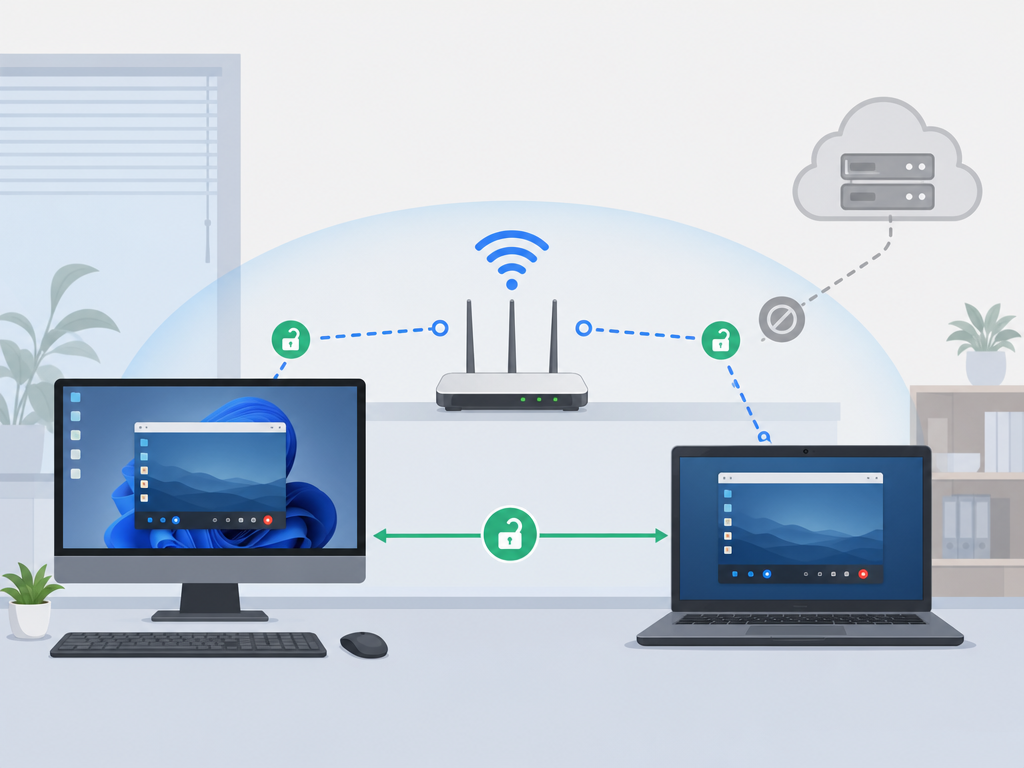
- 如果两端都在同一局域网,可优先尝试直连模式。
二、防火墙或安全软件拦截
- 打开系统防火墙设置,允许 ToDesk 相关程序通过所有网络。
- 如果使用第三方安全套件(如杀毒软件自带防护),请在白名单中添加 ToDesk。
- 临时关闭防火墙或安全软件测试连接是否恢复。
- 确保端口未被限制;常见远程控制需要 TCP/UDP 通信。
三、设备码错误或状态不正确
- 确认输入的对方设备码无误,不要遗漏数字。
- 让对方重新打开 ToDesk 客户端查看最新设备码。
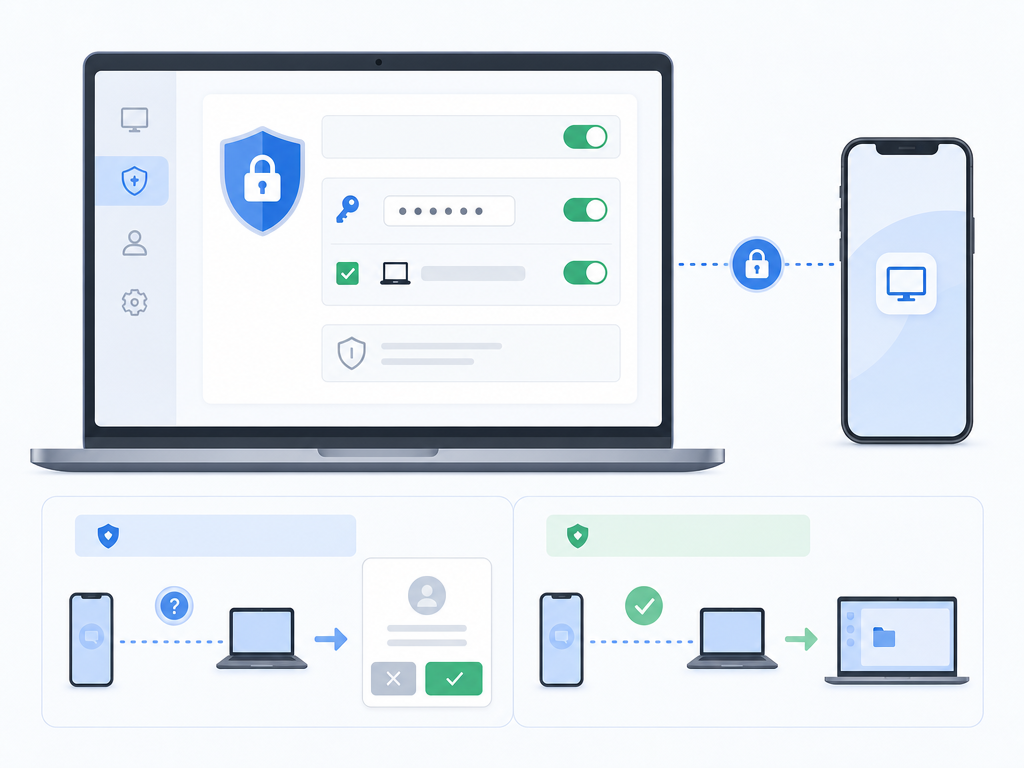
- 检查对方是否在等待授权,如果有授权提示请对方确认。
- 尝试复制粘贴设备码以避免手动输入错误。
四、软件版本不匹配
- 检查双方 ToDesk 客户端是否为最新版本。
- 从官方渠道下载最新版:前往 ToDesk下载 页面。
- 如果版本太旧,更新后重启软件再尝试连接。
- 避免使用来源不明的修改版或第三方集成版客户端。
五、安全软件冲突
- 部分网络加速器、代理软件可能干扰远程连接,关闭后测试。
- 如果使用公司 VPN,确认 VPN 是否允许远程控制流量。
- 临时退出所有后台安全/网络管理软件,再次尝试连接。
- 逐一排查哪些软件可能影响网络,必要时更换方案。
六、服务器繁忙或临时故障
- ToDesk 连接依赖其服务节点,有时可能因流量高峰延迟。
- 遇到连接失败可稍等几分钟重试。
- 若持续异常,可关注官方公告或社区反馈状态。
- 尝试不同时间段或不同网络环境再连。
常见问题
两端都在同一局域网能否直连?
可以。同一局域网内的设备通常可以优先尝试直连模式,这样无需经过中转服务器,延迟更低,流畅性更好。确保网络正常、无隔离模式即可。
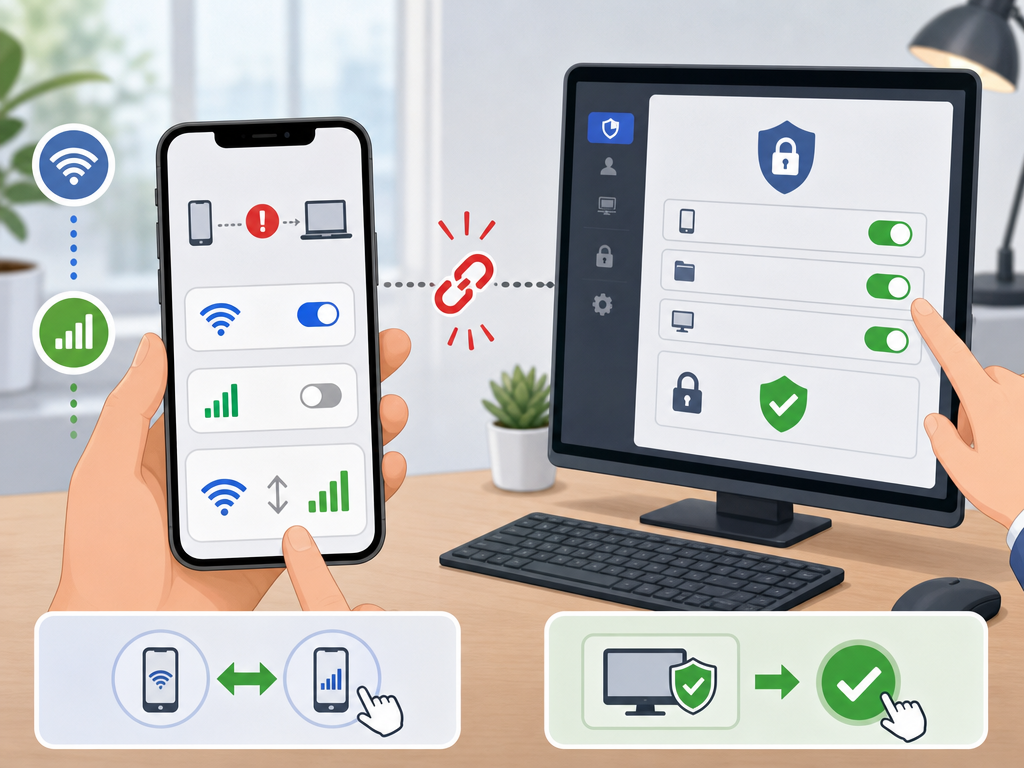
手机远程电脑连不上的特殊原因有哪些?
手机端连接电脑如果失败,除上述通用原因外,还可能是手机网络仅限移动数据、运营商防护策略、或电脑端未允许移动端访问。建议先切换手机网络(Wi‑Fi 与移动数据互测)、检查电脑端权限设置。
每次连接都需要对方确认怎么办?
这是默认安全机制。若希望长期访问,可在授权选项中配置固定密码或信任设备设置。
连接建立后画面卡顿怎么办?
这通常与带宽或延迟有关。可降低画质设置、关闭不必要的后台占用、优化网络环境。
我已经排查了所有项还是连不上怎么办?
建议记录具体错误提示关键词,在官方社区或帮助中心搜索对应解决方案,必要时联系官方客服支持。
