
目录大纲
什么是ToDesk无人值守?
ToDesk无人值守是指在受控端电脑没有人守候的情况下,控制端依然能够通过预设的凭证直接发起远程连接。这种功能广泛应用于远程办公、服务器维护以及协助家中长辈解决电脑问题。要实现这一功能,前提条件是受控端必须安装 ToDesk下载 后的正式客户端,并确保设备处于联网且通电状态。
开启无人值守功能的完整步骤
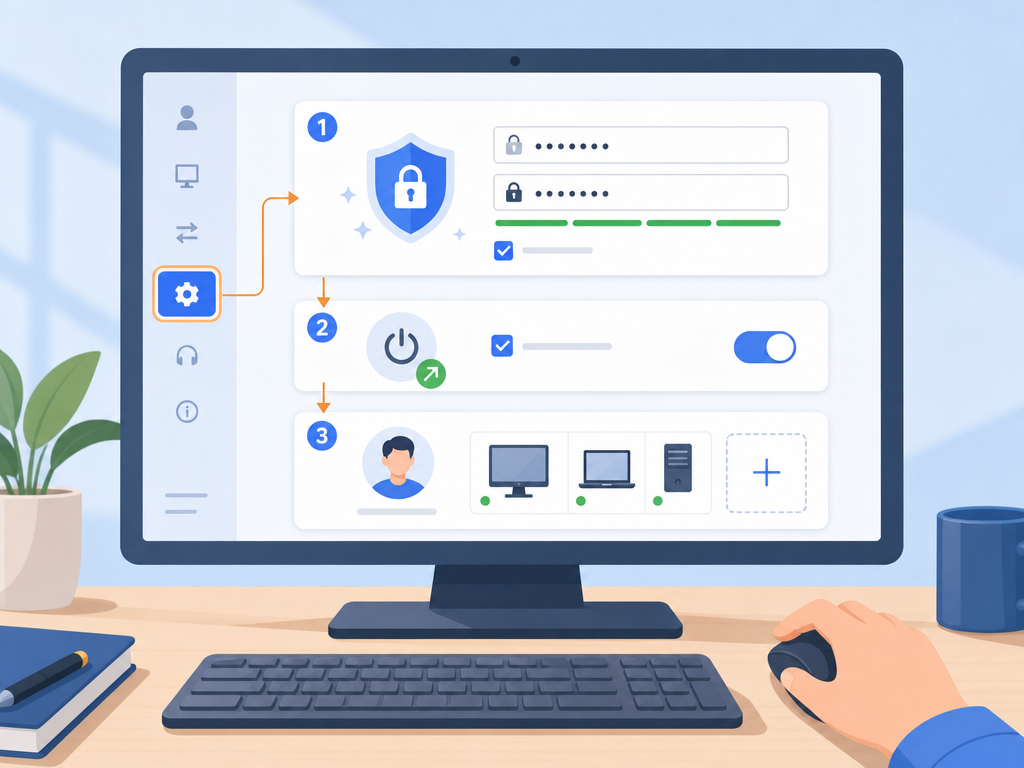
要实现无人值守,我们需要完成三个核心配置:设置安全密码、开启开机自启动、以及将设备绑定至账号。以下是具体操作:
Windows 系统操作路径
1. 打开ToDesk客户端,点击左侧菜单栏的“高级设置”。
2. 进入“安全设置”选项卡,找到“安全密码”一栏。勾选“手动设置安全密码”,并输入一个高强度的密码。
3. 在“基本设置”中,勾选“开机自启动”。这样即便电脑重启,ToDesk 也会随系统自动运行。
4. 建议在“设备列表”中登录账号并点击“添加当前设备”,方便后续一键连接。
macOS 系统操作路径
1. 同样进入“高级设置”并设置安全密码。
2. 关键点:Mac系统需要在“系统偏好设置”中的“安全性与隐私”里,确保“辅助功能”、“屏幕录制”以及“全盘访问权限”均已授权给 ToDesk。
3. 勾选“开启开机自启动”。需要注意,Mac 在关机状态下无法直接软件唤醒,需保持待机或通过硬件唤醒。
设置固定密码与临时密码的区别
为了保障连接的稳定性,建议大家明确两种密码的用途:
| 密码类型 | 有效期 | 使用场景 |
|---|---|---|
| 临时密码 | 随程序重启或定时更新 | 临时协助他人,连接后失效更安全 |
| 安全密码(固定密码) | 除非手动修改,否则永久有效 | 自己的办公电脑、无人值守设备 |
通过设置固定密码,您可以配合 ToDesk远程控制 软件实现“记住密码”功能,下次连接时无需再次输入。
如何配置网络唤醒(WOL)远程开机
如果受控电脑处于关机状态,普通的无人值守是无法连接的。这时需要配置“远程开机”:
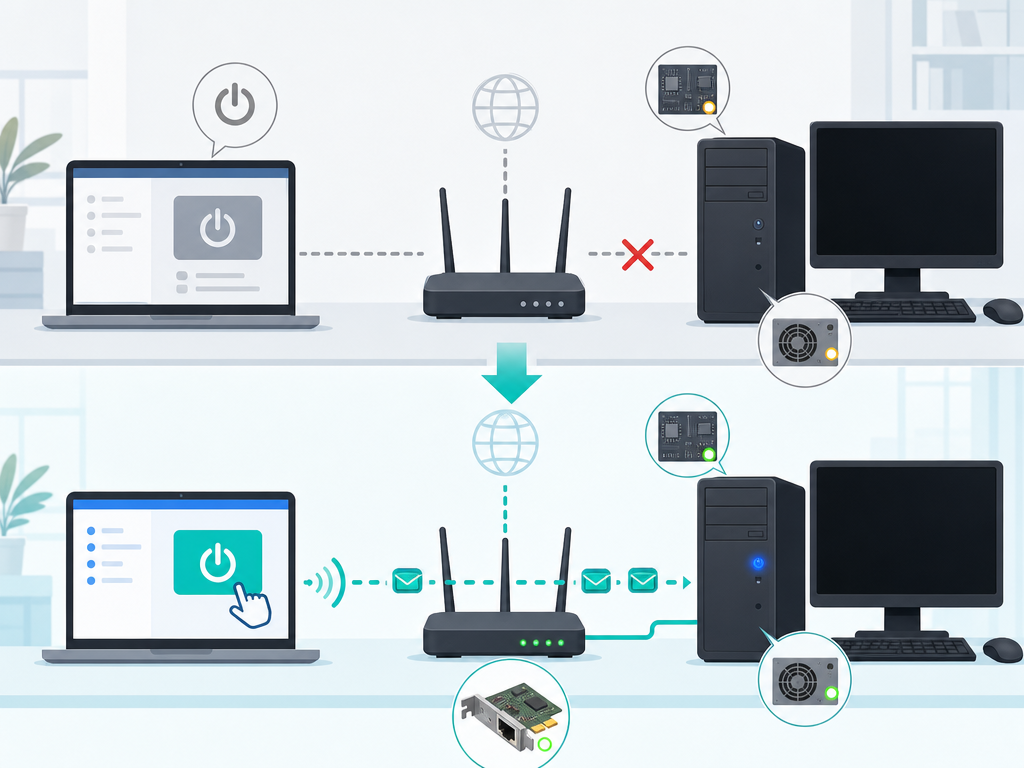
- 主板设置:进入 BIOS,开启“Power On by PCI-E/LOM”或“Wake on LAN”选项。
- 网卡设置:在 Windows 设备管理器中找到网卡属性,勾选“允许此设备唤醒计算机”。
- 硬件配合:通常需要同一局域网内有另一台在线设备作为“唤醒包”发送源,或者搭配专用的远程开机插件。
无人值守环境下的安全建议
虽然无人值守很方便,但安全防护不能忽视。建议采取以下措施:
- 隐私屏功能:连接后开启隐私屏,防止被控端屏幕被他人窥视。
- 自动锁屏:设置远程连接断开后自动锁定受控端系统桌面。
- 黑白名单:在安全设置中仅允许指定的 ToDesk ID 发起连接。
常见问题 FAQ
1. 为什么设置了无人值守,连接时仍提示输入密码?
这通常是因为您使用了“临时密码”而非“安全密码”。请在设置中检查是否已经配置了手动设置的安全密码,并在连接框中输入该密码。此外,如果未登录账号绑定设备,系统也可能出于安全考虑要求二次验证。
2. 设置了固定密码后,原来的临时密码还能用吗?
可以。固定密码和临时密码是并行的。临时密码主要用于临时授权,而固定密码则是为您本人预留的绿色通道。
3. 如何防止他人通过固定密码未授权连接我的电脑?
您可以开启“设备联动验证”,即当有新设备连接时,必须在手机 APP 上确认授权。同时,建议定期更换安全密码,并限制仅允许绑定的账号进行连接。
