
目录大纲
在快节奏的远程办公时代,我们最常遇到的尴尬场景莫过于:人已经在家里准备加班,或者身在出差的酒店,却突然发现办公室的那台电脑因为断电重启、系统自动更新,或者是被同事不小心关机后再开启,导致 ToDesk 软件没有运行。 一旦软件未启动,远程连接的“生命线”就彻底断了。为了确保你的电脑永远处于“随叫随到”的状态,设置开机自启动不仅是功能需求,更是运维和远程办公的底线。本文将从多平台操作、底层原理、以及进阶避坑指南三个维度,带你彻底搞定 ToDesk 的自启设置。
为什么“开机自启”是远程办公的刚需?
在深入设置之前,我们需要理解开机自启在远程协作中的核心价值:
无人值守能力(Unattended Access): 这是远程控制的最高境界。无论你身在何处,只要物理设备通电并联网,你就能建立连接,无需现场有人点击“运行”。
应对系统突发重启: Windows 或 Linux 系统在安装更新后常会自动重启,开启自启能确保服务在系统进入登录界面前就已就绪。
提升响应效率: 减少了手动开启软件的操作,让远程连接像打开家门一样顺畅。
Windows 平台:三级跳设置法
Windows 是 ToDesk 使用率最高的平台,其自启设置也最为丰富。
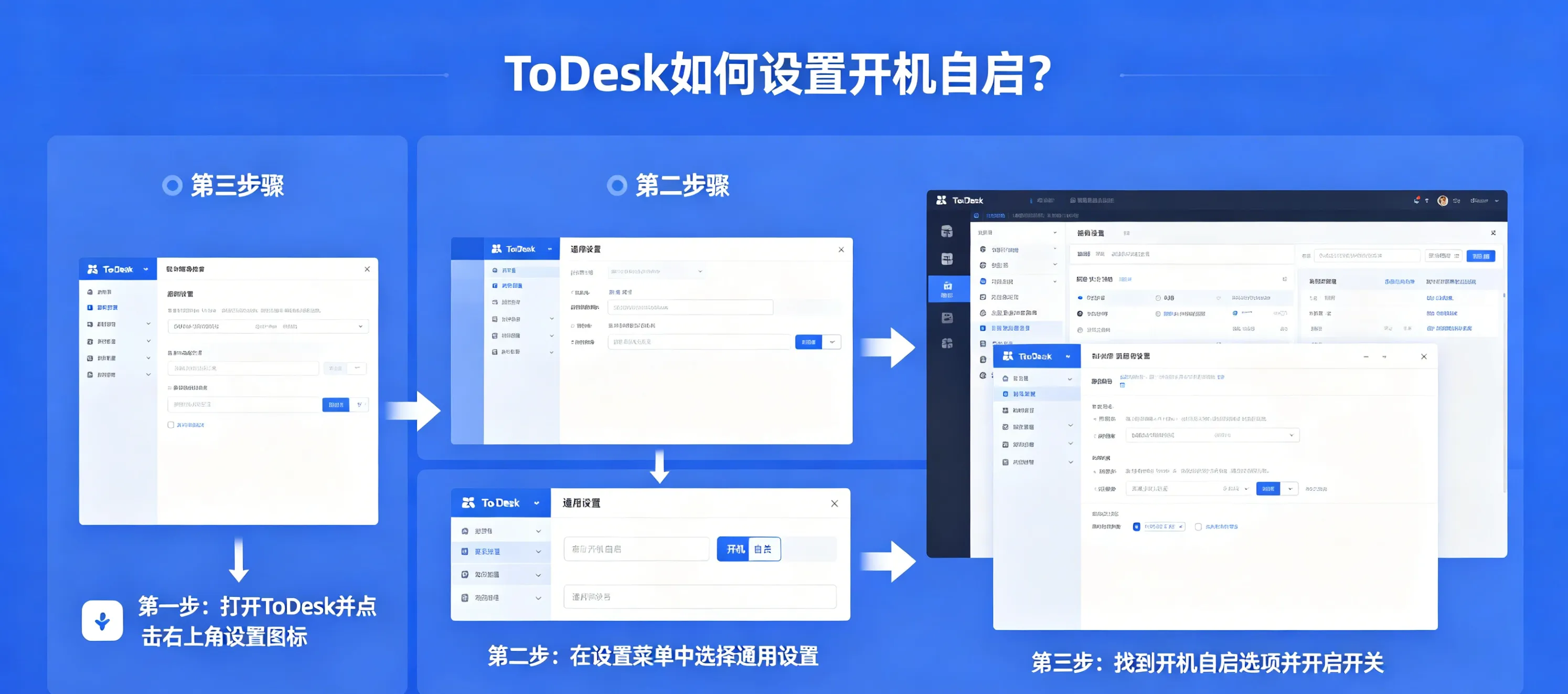
1. 软件内的一键开启(最简单)
在 ToDesk 客户端主界面:
- 点击左侧导航栏的 “全局设置”。
- 在“常规设置”选项卡中,找到 “开机自动启动” 开关并将其开启。
- 注意: 设置完成后,请观察开关是否保持开启状态。如果点击后立即复原,请尝试以“管理员身份运行”ToDesk 后再进行设置。
2. 任务管理器中的启动项核验
有时候软件内设置好了,但被安全软件拦截。
- 按下 Ctrl + Shift + Esc 打开任务管理器。
- 切换到 “启动” 选项卡(Windows 11 为“启动应用”)。
- 找到 ToDesk,确保其状态显示为 “已启用”。如果是“已禁用”,右键点击并选择“启用”。
3. 设置为“系统服务”(进阶必做)
这是确保在用户登录界面就能连接的关键。
- 在 ToDesk 安全设置中,确保 “服务模式” 已安装并运行。
- 按下 Win + R,输入 services.msc。
- 在服务列表中找到 ToDesk Service。
- 右键属性,将“启动类型”设置为 “自动”。这样即使电脑还没输入开机密码,你也能远程连接并远程输入开机密码。
macOS 平台:给 ToDesk 足够的权限
macOS 的安全机制非常严格,设置自启需要两步走。
1. 软件内设置
在 Mac 顶部菜单栏点击 ToDesk 图标,进入设置,勾选 “开机自启动”。
2. 系统偏好设置(设置允许)
- 打开 “系统设置” -> “通用” -> “登录项”。
- 在“允许在后台”列表中,确保 ToDesk 的开关是开启状态。
- 关键辅助: 必须在“系统设置” -> “隐私与安全性”中,授予 ToDesk “辅助功能” 和 “屏幕录制” 权限,否则即便自启成功,你也无法进行操作。
Linux 平台:命令行下的持久化
对于 Ubuntu 或 CentOS 服务器,自启通常通过 systemd 来实现。
安装后自动配置: 通常使用 .deb 或 .rpm 包安装后,ToDesk 会默认注册为系统服务。
手动启用命令:输入 sudo systemctl enable todeskd.service 开启自启。输入 sudo systemctl start todeskd.service 立即启动服务。输入 sudo systemctl status todeskd.service 检查运行状态。
进阶技巧:配合“远程开机”实现闭环
“开机自启”解决了开机后的软件运行问题,但如果电脑物理关机了该怎么办?
开启 BIOS 中的 WOL(网络唤醒): 在电脑主板设置中开启 Wake-on-LAN。
配合硬件设备: 使用 ToDesk 官方的远程开机插座或开机卡。
闭环流程:第一步: 通过手机端 ToDesk 远程开启插座电源。第二步: 电脑主板感应到通电自动开机(或通过 WOL 唤醒)。第三步: 系统启动,ToDesk 随服务自动运行。第四步: 你在手机上看到设备上线,发起连接。
避坑指南:为什么我的自启会失效?
如果你设置了自启但没生效,通常是以下三个原因:
1. 被杀毒软件拦截
360、火绒等软件可能会将 ToDesk 的自启行为判定为“非必要启动项”并优化掉。
- 对策: 在杀毒软件的“优化记录”或“白名单”中,将 ToDesk 设为允许自启。
2. 以“免安装绿色版”运行
如果你下载的是 ToDesk 精简版(绿色版),它是没有系统服务的。
- 对策: 想要稳定自启,必须下载 安装版 并在系统中完成完整安装。
3. Windows “快速启动”冲突
部分电脑开启了 Windows 的“快速启动”模式,可能导致系统服务在唤醒时加载异常。
- 对策: 尝试关闭 Windows 快速启动,或将 ToDesk 服务设置为“自动(延迟启动)”。
