
目录大纲
使用手机远程控制电脑是完全可行的,尤其适合临时处理办公文件、远程协助家人、控制家中电脑下载任务,或者出门时访问公司电脑。通过 ToDesk手机版,iPhone 和 Android 手机都可以直接远程连接 Windows 或 Mac 电脑,只要两端联网即可完成操作。
相比传统远程工具,手机端最大的优势是随时随地能连接电脑,不需要额外设备。对于经常出差、移动办公或者需要远程技术支持的人来说,实用性很高。
如果还没有安装客户端,可以先前往 ToDesk下载 页面获取对应版本。
iOS版 ToDesk手机远程电脑使用方法
iPhone版下载来源
iOS 用户可以直接在 App Store 搜索“ToDesk”下载安装,官方版本支持 iPhone 和 iPad。
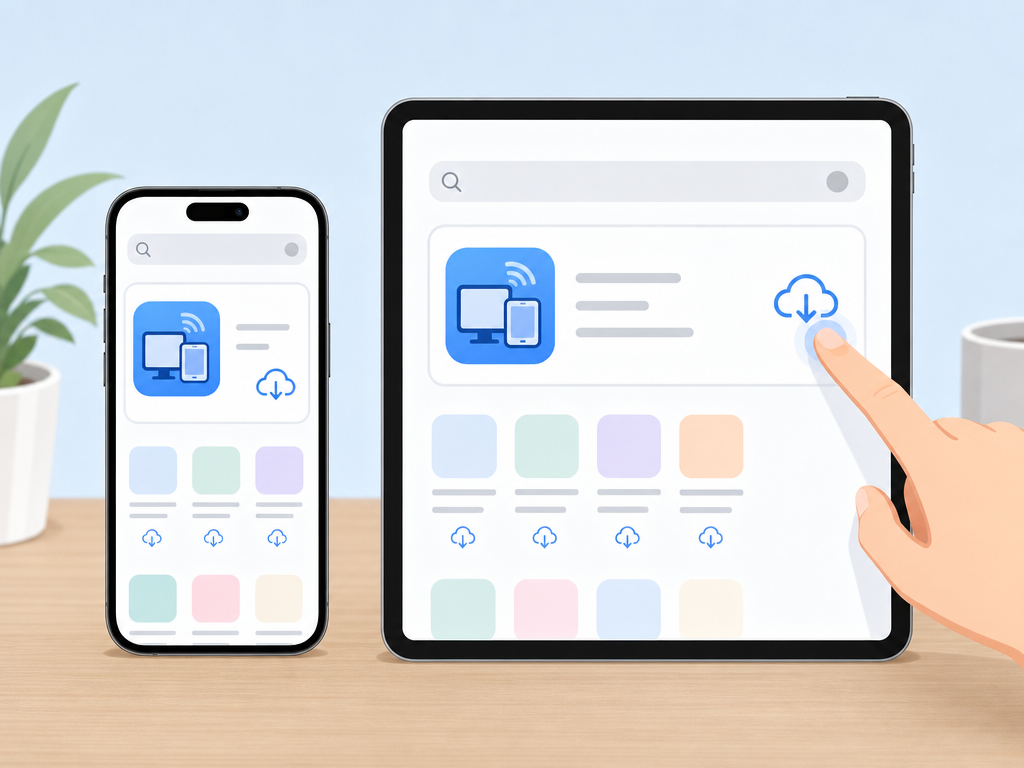
- 打开 App Store
- 搜索 ToDesk
- 点击获取并安装
- 首次启动时允许网络和通知权限
电脑端准备工作
在电脑端安装 ToDesk 后,打开软件即可看到本机设备代码和临时密码。
- 电脑打开 ToDesk
- 记录设备代码
- 确认电脑处于联网状态
- 建议开启无人值守密码,方便长期远程连接
iPhone远程控制电脑步骤
- 打开 ToDesk手机版
- 输入电脑设备代码
- 点击“远程控制”
- 输入远程密码
- 连接成功后即可操作电脑桌面
首次使用时,建议先在 Wi-Fi 网络环境下测试连接稳定性。
Android版 ToDesk手机版使用方法
安卓手机下载方式
Android 用户可以通过应用商店下载安装,也可以直接从 ToDesk官网 获取官方安装包。
- 华为应用市场
- 小米应用商店
- OPPO 软件商店
- vivo 应用商店
- 官网下载 APK 安装
Android安装注意事项
部分安卓手机首次安装时,需要允许“安装未知应用”权限。如果从官网下载安装包,系统可能会弹出安全提示,确认安装即可。
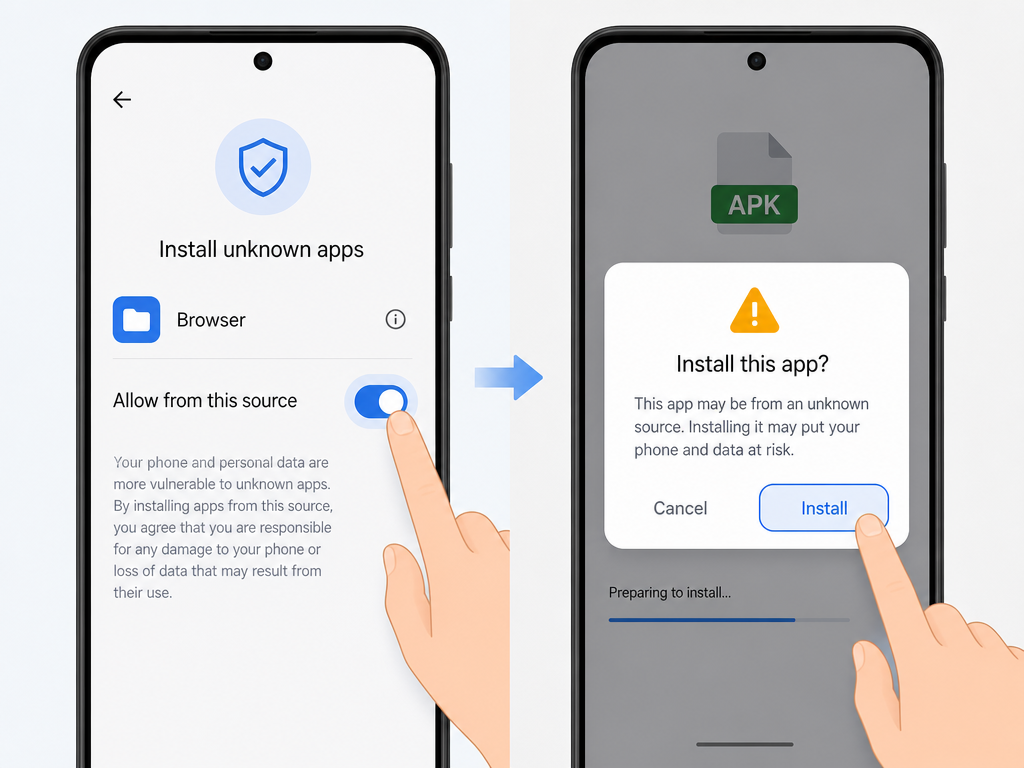
安卓手机远程电脑连接步骤
- 打开 ToDesk手机版
- 输入电脑设备代码
- 选择远程控制
- 输入密码后建立连接
- 进入远程桌面开始操作
部分品牌手机会限制后台运行,建议将 ToDesk 加入系统后台白名单,避免连接过程中被系统自动关闭。
手机控制电脑的操作技巧
手机触控手势对应电脑鼠标操作
| 手机操作 | 对应电脑操作 |
|---|---|
| 单指点击 | 鼠标左键 |
| 双指点击 | 鼠标右键 |
| 双指滑动 | 滚轮滚动 |
| 长按拖动 | 鼠标拖拽 |
| 双指缩放 | 画面缩放 |
刚开始使用手机远程电脑时,建议优先开启“触控模式”,操作会更接近手机日常使用习惯。
手机键盘怎么调出来
进入远程控制界面后,通常在顶部工具栏或底部菜单中可以找到键盘图标。
- 点击键盘图标即可输入文字
- 支持中英文输入切换
- 部分版本支持快捷键组合
- 外接蓝牙键盘时体验更接近电脑操作
横屏和竖屏怎么切换
远程办公时更推荐横屏模式,显示区域更大。
- 关闭手机方向锁定
- 横向旋转手机即可切换
- 部分设备可在工具栏中手动切换方向
如果需要查看长文档或者聊天窗口,竖屏反而更方便。
手机远程时画质与流畅度优化
优先使用稳定网络
远程控制对网络延迟比较敏感,建议优先连接:
- 5GHz Wi-Fi
- 稳定家庭宽带
- 高速 5G 网络
弱网环境下容易出现卡顿、画面模糊或输入延迟。
降低画质提升流畅度
如果手机远程操作明显卡顿,可以在设置中适当降低画质。
- 关闭高帧率模式
- 降低分辨率
- 切换“流畅优先”模式
- 关闭动态壁纸和桌面特效
办公文档场景下,流畅度通常比超高清画质更重要。
电脑端也需要优化
很多人只关注手机网络,其实电脑端同样重要。
- 避免后台高占用程序
- 保持电脑上传带宽稳定
- 尽量使用有线网络
- 关闭大型游戏下载或视频上传
如果经常需要移动办公,可以结合 ToDesk远程控制 的无人值守功能,提升连接效率。
手机端与PC端功能区别
| 功能 | 手机端 | PC端 |
|---|---|---|
| 远程控制电脑 | 支持 | 支持 |
| 文件传输 | 部分支持 | 完整支持 |
| 多屏切换 | 支持 | 支持 |
| 快捷键操作 | 基础支持 | 完整支持 |
| 游戏操作 | 一般 | 更适合 |
| 多窗口管理 | 较弱 | 更方便 |
| 便携性 | 非常高 | 一般 |
FAQ 常见问题
手机流量能否使用 ToDesk?
可以。4G 和 5G 网络都能连接电脑,但建议流量充足时使用。远程桌面会持续消耗数据,高清画质下流量消耗会更快。
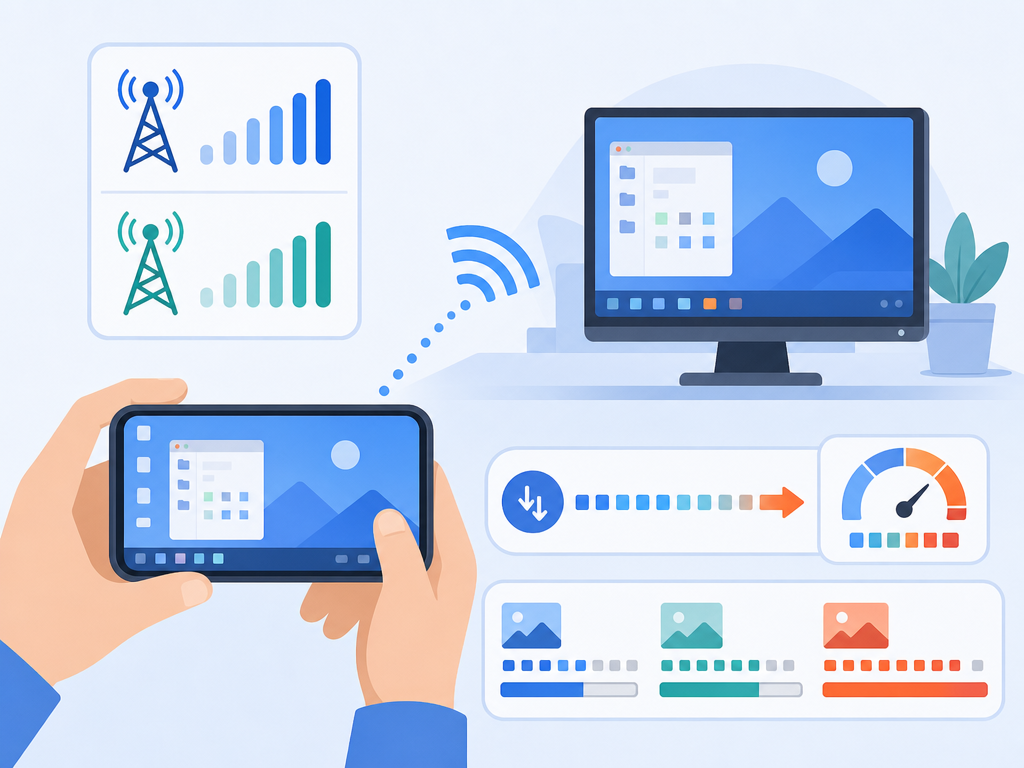
触控操作延迟大怎么办?
优先检查网络稳定性,其次可以降低远程画质、关闭高帧率模式,并尽量让电脑使用有线网络。很多情况下延迟问题来自上传带宽不足。
手机能否远程控制另一部手机?
部分安卓设备支持远程协助模式,但功能会受到系统权限限制。iPhone 因系统安全机制,通常无法实现完整远程控制。
ToDesk手机版支持 Mac 电脑吗?
支持。手机端可以远程连接 Windows 和 macOS 设备,但 Mac 首次使用时需要在系统设置中开启辅助权限和屏幕录制权限。
手机远程电脑时黑屏怎么办?
通常是电脑端权限、显卡驱动或网络异常导致。可以尝试重启 ToDesk、重新登录账号,或者更新显卡驱动后再测试连接。
