
目录大纲
ToDesk文件传输怎么用?核心方式与限制说明
在远程办公中,高效的文件同步是刚需。目前 ToDesk 支持三种主要的文件传输方式:内置文件传输面板、剪贴板直接复制粘贴以及鼠标拖拽传输。在免费版本下,用户可以享受基础的带宽支持,虽然在速度和稳定性上与专业版有所区别,但应对日常文档、安装包的传输绰绰有余。在使用前,请确保主控端和被控端均已安装并启动客户端。
方式一:内置文件传输面板(专业、大文件推荐)
这是最正式也最稳定的传输方式,非常适合需要批量处理多个文件夹或大文件的情境。它的界面类似经典的 FTP 工具,左右两侧分别代表本地与远程电脑。
- 在成功建立远程连接后,找到窗口顶部的菜单栏,点击【文件】按钮。
- 此时会弹出独立的“文件传输”窗口。
- 左侧选择本地电脑上的文件,点击【发送】即可传向远程端;右侧选择远程端文件,点击【接收】即可下载回本地。
- 您可以在下方任务栏实时查看传输进度、速度以及预计剩余时间。
要求:支持 Windows、macOS、Linux 多平台互传。建议版本在 4.0 以上,以获得更好的传输稳定性。

方式二:剪贴板直接复制粘贴(最快手感)
如果您只是想传一张图片、一小段文字或几个KB的文档,直接使用快捷键是最方便的。这就像在自己电脑上移动文件一样自然。
- 在本地电脑选中文件,按下
Ctrl+C(macOS 为Command+C)。 - 将鼠标点击进入 ToDesk 远程控制窗口内。
- 在目标文件夹或桌面上按下
Ctrl+V(macOS 为Command+V)。
注意:如果该操作无效,请检查顶部菜单【设备】选项,确认“同步剪贴板”功能是否已开启。
方式三:拖拽传输(简单直观)
这种方式最符合操作直觉,直接用鼠标拖过去就行。它不需要进入复杂的菜单,非常适合临时传送单个文件。
- 将 ToDesk下载 并安装好的客户端窗口窗口化(非全屏状态下更容易操作)。
- 用鼠标左键按住本地电脑的文件不松手。
- 直接拖入 ToDesk 远程控制的画面区域。
- 松开鼠标,系统会自动在远程端的相应位置生成文件。
三种传输方式对比表
| 传输方式 | 建议场景 | 速度表现 | 文件大小限制 |
|---|---|---|---|
| 文件传输面板 | 大文件、多文件夹批量传输 | 最稳定,带宽利用率高 | 支持大容量(T级) |
| 复制粘贴 | 临时文档、代码片段、图片 | 中等 | 建议 2GB 以内 |
| 拖拽传输 | 桌面文件快速同步 | 中等 | 建议 1GB 以内 |
文件传输失败的常见原因与解决
在实际使用中,如果发现 ToDesk传文件 没反应或者报错,可以从以下几点排查:
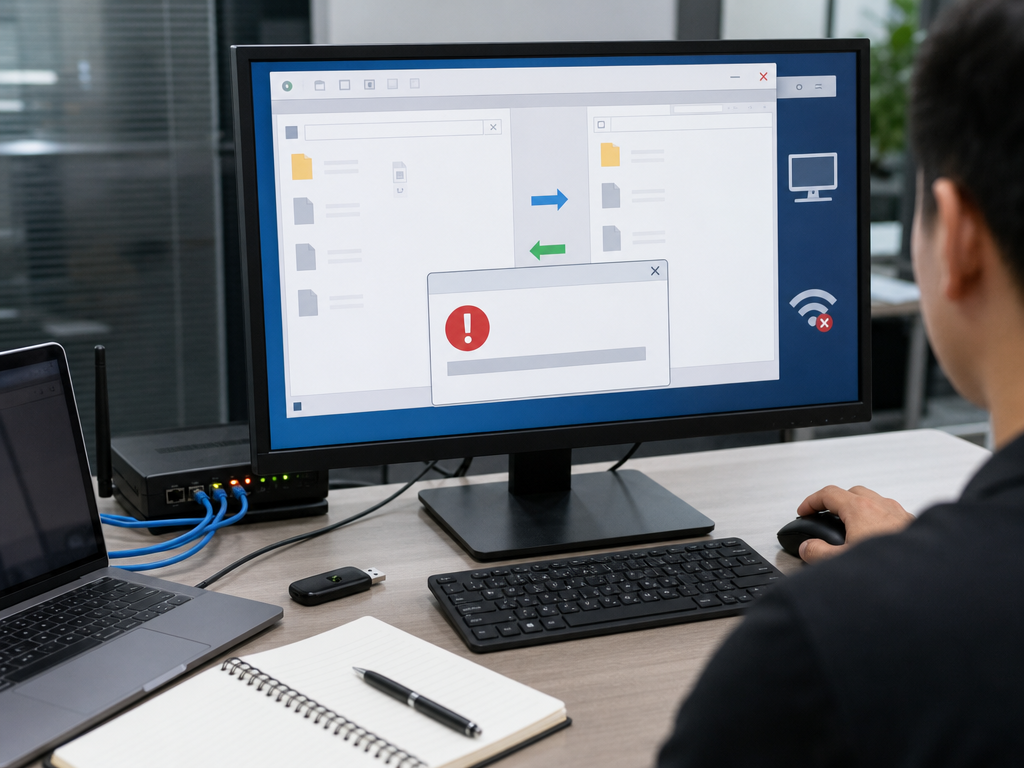
- 权限限制:如果被控端是 Windows 系统,且当前用户权限较低,建议在主控端以“管理员权限”运行 ToDesk。
- 路径可写:确保目标保存路径没有设置只读,或者磁盘空间是否已满。
- 网络环境:部分公司内网防火墙会拦截 P2P 传输,此时系统会尝试转发模式,速度会变慢甚至中断。
- 版本差异:如果两端版本跨度太大(例如 2.x 连 5.x),可能会出现协议不兼容,建议前往官网更新。
常见问题
Q1:免费版有没有传输大小限制?
ToDesk 免费版目前没有严格限制单个文件的大小,但由于带宽优先级限制,特大文件在传输过程中如果遇到网络波动,重连成本较高。对于 GB 级以上的文件,建议使用专业版以获得极速通道和断点续传支持。
Q2:如何批量传输多个文件?
建议使用“方式一”中的文件传输面板。在面板中按住 Ctrl 键可以多选文件,或者直接选中整个文件夹点击“发送”,这是效率最高的方式。
Q3:传输速度慢如何提升?
首先检查两端带宽是否被其他下载任务占用。其次,如果处于不同运营商(如电信连移动),速度会受到跨网限制。升级到专业版可以利用专属中继节点大幅提升复杂网络下的传输带宽。
