
目录大纲
在远程办公和 IT 运维日益普及的今天,远程连接不仅是提升效率的利器,更是数字资产安全的重要组成部分。很多用户在使用 ToDesk 时,往往会忽略对“连接历史”的管理。 无论是为了回顾工作时长、复盘操作流程,还是出于安全审计、排查异常登录的需求,学会查看和管理远程连接记录都是一项必不可少的技能。本文将从客户端查询、后台日志、录屏记录以及企业级审计四个维度,带你全面掌握 ToDesk 的连接追踪技术。
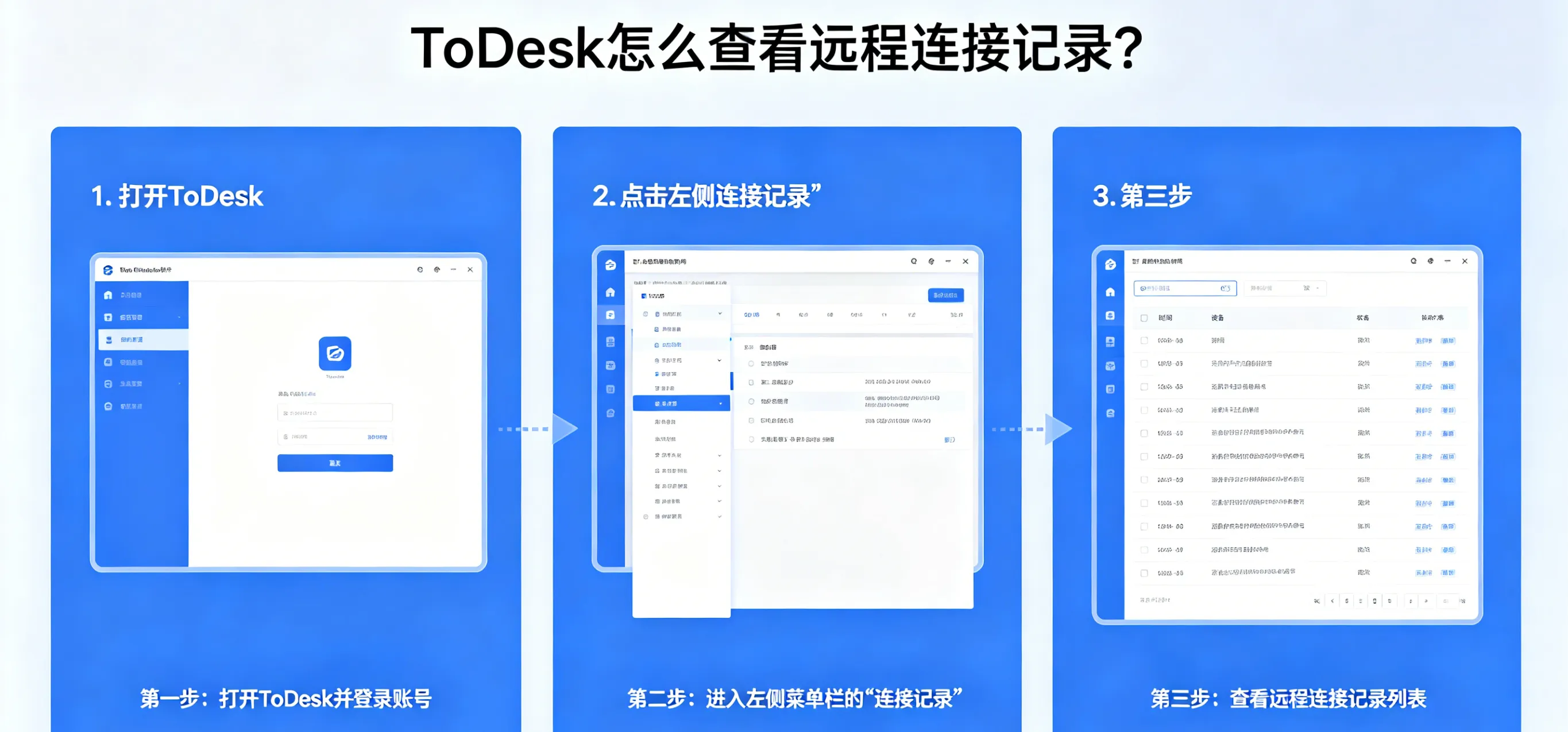
为什么“连接记录”对你至关重要?
在深入操作之前,我们需要明白查看记录的三个核心意义:
安全预警: 定期检查记录可以发现是否有非授权的 ID 在异常时间段接入了你的电脑。
工时统计: 对于自由职业者或外包技术支持,连接记录是计算服务时长、结算薪资的直接证据。
操作溯源: 当远程处理完问题后发现系统出现新故障,通过记录可以回忆起具体的连接时间点,便于对症下药。
客户端直观查询:最快了解“谁连过我”
对于普通用户来说,最简单的方法是通过 ToDesk 客户端内置的列表进行查看。
1. 设备列表中的“最近连接”
在 ToDesk 客户端主界面,点击左侧导航栏的 “设备列表”。
- 最近访问: 这里会按照时间倒序列出你最近控制过的所有设备 ID 和备注名称。
- 功能: 你可以清晰地看到最后一次连接的具体日期,并支持双击快速再次发起连接。
2. 消息通知中心
在客户端右上角通常有一个“小铃铛”图标。点击进入后,系统会推送相关的登录与连接提醒。
- 内容: 包括“某 ID 已连接成功”或“连接已断开”的实时通知。虽然这里不是详尽的报表,但是监控实时动态的最佳窗口。
深度排查:系统日志文件(Log)的获取
如果你需要查询更久远、更详细的数据(例如精确到秒的连接断开时间、IP 地址等信息),则需要调取底层的日志文件。
1. Windows 系统路径
ToDesk 的运行日志通常存储在安装目录下。
- 快捷查找: 在 ToDesk “全局设置” -> “关于我们”或“常规设置”中,通常会有个 “打开日志目录” 的按钮。
- 手动路径: 一般位于 C:\Program Files\ToDesk\logs 或 C:\Users\用户名\AppData\Local\ToDesk。
- 文件解析: 寻找以 .log 结尾的文件。你可以用记事本打开,搜索关键词 Connect 或 Disconnect,里面记录了每一次会话的底层握手信息。
2. macOS 与 Linux 路径
- macOS: 通常在 /Users/你的用户名/Library/Logs/ToDesk/。
- Linux: 查阅 /var/log/todesk/ 或安装目录下的 log 文件夹。
视觉回溯:查看远程操作录像
有时候,仅仅知道“连过”是不够的,你可能还想知道“做了什么”。ToDesk 提供了强大的自动录屏功能。
1. 开启自动录屏
在连接之前,进入“全局设置” -> “录屏设置”:
- 勾选 “远程控制时自动开启录屏”。
- 设置好录屏文件的保存路径(建议选择空间充裕的磁盘)。
2. 查看录像记录
当你结束一段连接后,系统会自动生成一个视频文件。
- 如何查看: 前往你预设的存储路径,文件名通常包含“日期+设备ID”。
- 价值: 这是最直观的记录方式。如果你的电脑被远程操作后出现了设置变动,通过倍速播放录像,可以瞬间锁定操作细节。
企业级进阶:集中化审计报表
对于企业用户或专业运维团队,单机的日志查询效率太低。ToDesk 企业版提供了“控制台审计”功能。
1. 集中管理后台
管理员登录 ToDesk 企业控制台后,可以在“审计日志”模块查看全公司所有成员的连接轨迹。
- 多维筛选: 支持按操作人、被控设备、连接时长、连接结果(成功/失败)进行筛选。
- 导出报表: 支持导出 CSV 或 Excel 表格,方便进行月度运维数据分析。
2. 文件传输审计
除了连接记录,企业版还能记录文件传输详情。
- 谁在什么时候从服务器上拷贝了哪个文件,文件名是什么,大小是多少。这对于防止内部数据泄露具有极强的威慑作用。
安全加固:如何防止记录被恶意删除?
如果黑客入侵了你的电脑并删除了日志,该怎么办?
云端同步: 尽量登录账号使用。ToDesk 账号体系会记录一部分核心连接数据在云端,本地删除日志无法抹除云端的登录历史。
设置安全密码: 在“安全设置”中,锁定 ToDesk 设置界面。这样未经允许,他人无法更改录屏路径或关闭日志记录功能。
异地通知: 开启手机 App 的推送功能。一旦有连接发生,手机会立即收到通知,即便对方事后删除了记录,你也已经收到了实时告警。
