
目录大纲
在 IT 运维、软件售后以及帮助长辈解决手机问题的日常场景中,远程技术支持已经从一种“高端操作”演变为“必备技能”。对于技术支持人员(主控端)来说,效率就是生命;而对于求助者(被控端)而言,安全与便捷则是核心需求。 ToDesk 凭借其超轻量化的客户端、极速的内网穿透能力以及丰富的高级功能,成为了远程技术支持的首选工具。本文将从环境部署、连接策略、高效协同、安全合规四个维度,手把手教你如何构建一套专业且高效的远程技术支持工作流。
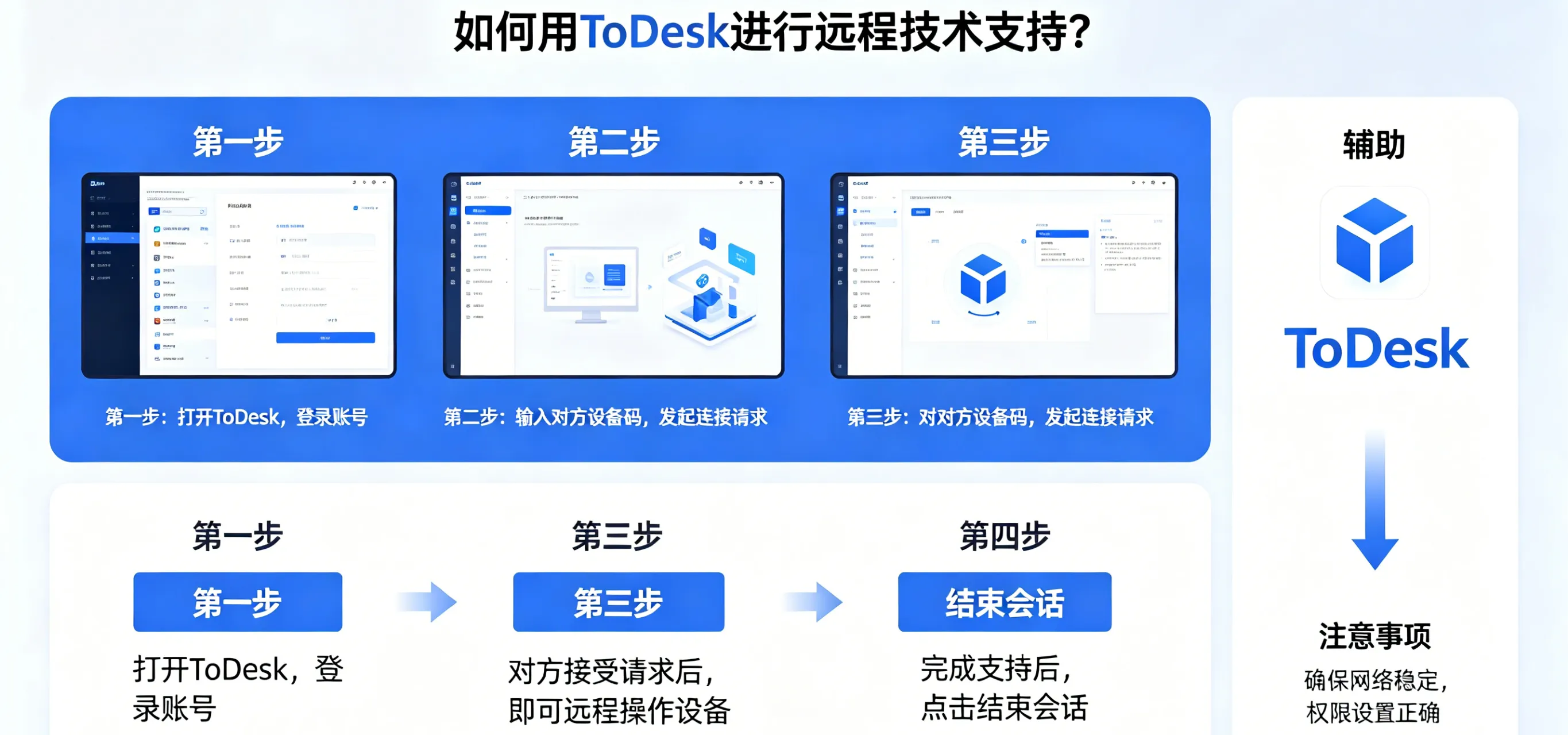
快速响应:技术支持的“闪电”部署
远程支持的第一步通常是“引导”。当对方电脑出故障时,越简单的操作越能降低焦虑。
1. 引导用户下载绿色版(免安装)
对于很多临时性的技术支持,要求对方安装复杂的软件包是不现实的。
- 技巧: 建议引导对方下载 ToDesk 的 “精简版/绿色版”。该版本双击即可运行,不写入系统注册表,关闭后即消失。
- 话术引导: “您只需点击我发给您的链接,运行那个蓝色的小图标,告诉我屏幕上的 9 位数字即可。”
2. 账号体系与设备列表管理
作为专业的技术支持,你应当注册并登录 ToDesk 账号。
- 设备归类: 将经常需要维护的服务器或长期合作的客户设备加入“设备列表”。
- 备注名称: 别再盯着那一串无意义的数字。通过备注功能(如“张经理-财务部电脑”),可以实现秒级定位并连接。
高效协同:技术支持的“瑞士军刀”
连上屏幕只是开始,如何快速定位并解决问题才是关键。ToDesk 提供了多项专为支持人员设计的功能。
1. 文件传输:告别网盘与即时通讯
在安装驱动或更新补丁时,直接利用 ToDesk 的“文件传输”窗口。
- 拖拽操作: 直接将补丁包从你的桌面拖入远程窗口。
- 优势: 支持断点续传,且不会像微信那样对大文件或 .exe 文件进行拦截。
2. 远程终端(CMD/PowerShell)
有时候,对方的系统桌面卡死或资源管理器崩溃,但后台服务依然运行。
- 进阶操作: 使用 ToDesk 的“远程终端”功能。无需打开图形界面,直接在命令行输入指令。这对清理缓存、重启服务或修改注册表极其高效,且占用的带宽极低。
3. 语音通话与文字聊天
在排查故障时,沟通至关重要。
- 内置语音: 无需额外拨打语音电话,直接在 ToDesk 窗口内开启语音。
- 屏幕白板: 在屏幕上涂鸦或画圈,直观地告诉对方:“请点击这个红色图标”。这在演示操作流程时具有极强的教学意义。
权限突破:处理“疑难杂症”的钥匙
技术支持经常会遇到权限受阻的问题。
1. 以管理员权限运行
如果对方以普通用户身份运行 ToDesk,你可能无法点击系统级的确认弹窗(UAC)。
- 对策: 引导对方右键点击 ToDesk 图标,选择“以管理员身份运行”。这样你才能在远程控制中获得修改系统设置的完整权限。
2. 远程重启并自动连接
修复系统往往需要重启生效。
- 操作: 点击工具栏的“电源”按钮,选择“重启后自动连接”。
- 原理: ToDesk 会在系统重新进入桌面后自动拉起服务并告知主控端,你无需再次询问验证码,即可继续未完成的工作。
安全与职业道德:技术支持的红线
远程支持涉及到用户最核心的隐私,安全防护是建立信任的基础。
1. 获取授权与退出机制
- 显式授权: 建议开启“登录需手动确认”。每一笔操作都应在对方的注视下进行,切忌在对方不知情的情况下偷偷连接。
- 断开提示: 连接结束时,告知用户:“操作已完成,请刷新您的验证码或关闭软件”,确保连接彻底切断。
2. 隐私屏(针对商业敏感环境)
当你在帮客户处理含有薪资表、商业合同的电脑时,如果物理现场环境复杂,应开启“隐私屏”。
- 这不仅保护了客户隐私,也避免了周围不相关人员对你的技术操作指手画脚。
3. 录屏存证(审计合规)
对于企业运维或外包支持,开启“自动录屏”非常重要。
- 防纠纷: 如果事后客户质疑某项设置变动导致了新故障,录像就是最好的证据。
- 复盘学习: 录屏也可以作为团队内部的技术培训素材。
性能优化:在“五线谱”网络下跳舞
你无法保证客户的网络环境。
- 流畅模式: 如果对方身处信号不佳的厂房或偏远地区,将画质切换为“流畅模式”。
- 禁用壁纸: 勾选“禁用远程桌面壁纸”,这能节省大量重绘带宽。
- TCP/UDP 切换: 如果遇到丢包极其严重的情况,尝试在设置中切换传输协议,寻找最稳定的连接路径。
