
目录大纲
在远程办公、远程技术支持以及个人跨设备协作的过程中,安全性始终是用户关注的核心。ToDesk 作为一款国民级的远程控制软件,其密码设置机制是保障用户设备不被非法入侵的第一道,也是最重要的一道防线。 很多初学者在安装完软件后,往往只关注如何连通,却忽视了密码的安全配置。本文将从临时验证码、安全密码(固定密码)、自动更新机制以及高级安全策略四个维度,手把手教你如何深度定制属于自己的“安全锁”。
核心概念:ToDesk 的双重密码体系
在深入设置之前,我们需要理解 ToDesk 独特的“双密码”逻辑。这能帮助你在不同的使用场景下选择最安全的方案。
临时验证码(Temporary Code): 软件主界面显示的 6-8 位随机数字或字母。它具有时效性,适合临时将设备授权给他人使用(如客服协助)。
安全密码(Security Password): 由用户手动设置的固定长密码。它不会随软件重启而改变,适合在自己的手机与电脑、家与公司的电脑之间进行互联。
基础篇:如何设置和修改临时验证码
临时验证码是开箱即用的,但你可以通过设置让它变得更安全。
1. 刷新验证码
在 ToDesk 主界面的验证码旁边,有一个“刷新”图标。点击它,当前的验证码会立即失效并生成一个新的。
- 应用场景: 当你刚结束一次远程协助,不希望对方再次连接时,点击刷新是最快的方法。
2. 设置验证码的自动更新频率
为了防止验证码泄露后被长期利用,你可以进入“设置” -> “安全设置”:
- 每小时更新: 系统每隔一小时自动变换验证码。
- 每次连接后更新: 只要有主控端断开连接,验证码立刻刷新。这是最推荐的临时授权模式。
- 手动更新: 除非你点刷新,否则验证码不变(安全性较低,不建议选择)。
进阶篇:如何设置“安全密码”(固定密码)
如果你需要长期、稳定地从手机控制公司电脑,频繁查看和输入不断变化的临时验证码显然不现实。这时你需要设置一个安全密码。
1. 设置路径
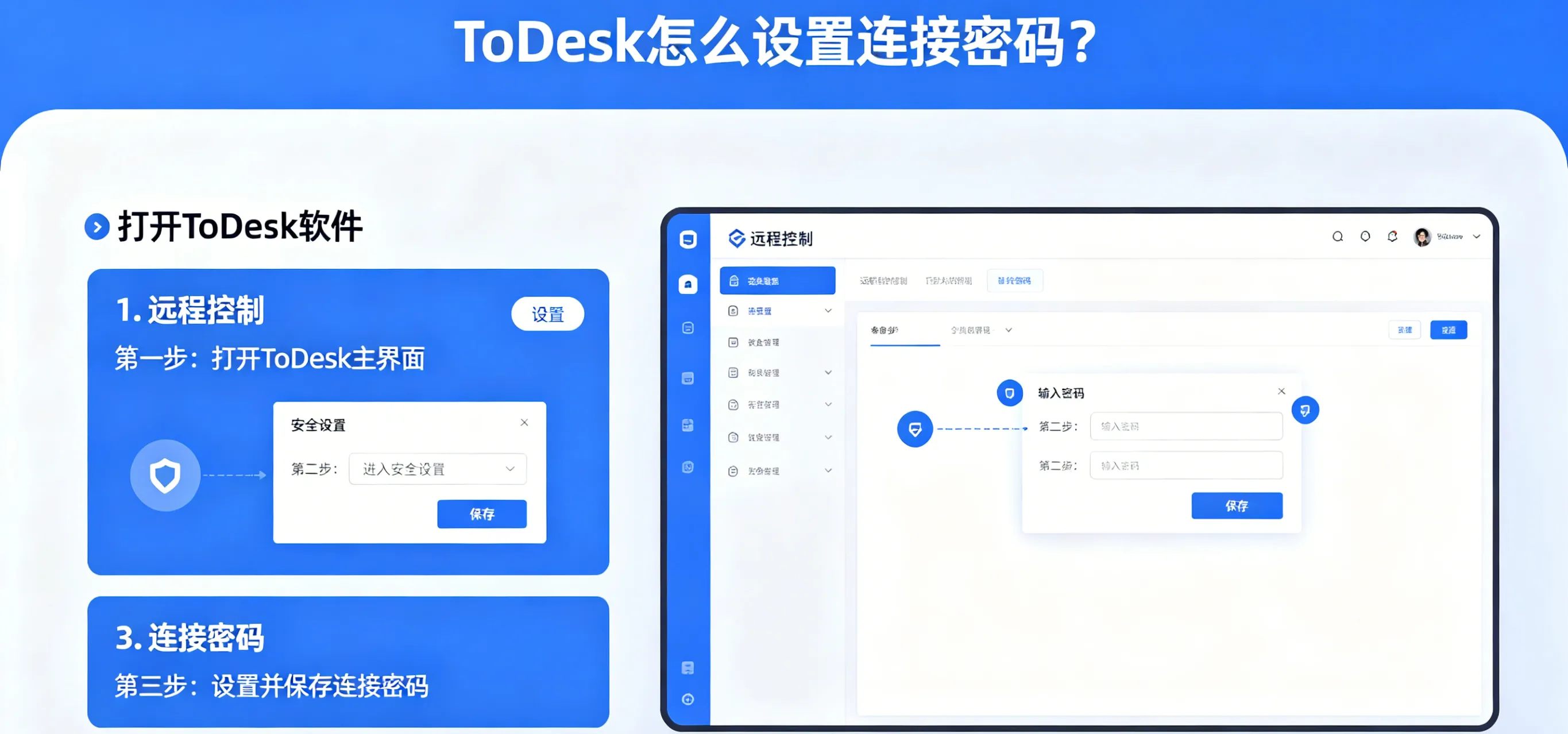
打开 ToDesk 客户端,点击左侧导航栏的 “全局设置”。
点击顶部的 “安全设置” 选项卡。
在“安全密码”一栏中,将开关开启。
点击“设置”或“修改”,输入你预设的强密码。
2. 安全密码的强度建议
在 2026 年的数字环境下,简单的 123456 或 password 无异于裸奔。
- 长度: 建议不少于 12 位。
- 组合: 必须包含大写字母、小写字母、数字和特殊符号(如 @, #, *)。
- 唯一性: 不要和你的邮箱、网银密码相同。
3. “仅允许安全密码连接”
在安全设置中,你可以勾选此项。开启后,即使他人知道了你的临时验证码,也无法发起连接。这相当于为你的电脑加上了一把专属的死锁。
隐私防护:与密码相辅相成的安全技巧
设置了强密码,并不代表万事大吉。以下设置能进一步巩固你的连接安全。
1. 登录确认
在“安全设置”中,你可以开启“手动确认连接”。
- 当主控端发起请求时,受控端屏幕会弹出一个对话框,只有你点击“允许”,连接才会建立。这能有效防止在你专心工作时,后台被悄悄控制。
2. 设置“设备锁定”
如果你只在自己的手机和家里电脑之间互联,可以开启“仅允许信赖设备连接”。
- 即使黑客破解了你的密码,但如果他的设备不在你的“白名单”里,ToDesk 也会果断拦截。
3. 锁定本地界面
如果你在公共场所(如咖啡厅)远程办公,建议在 ToDesk 选项中开启“离开后自动锁定界面”。这样当你断开连接时,远程电脑会自动进入系统锁屏界面,防止物理现场的人看到你的桌面。
