
目录大纲
好消息!关于安全性的好消息!正式通知大家,我们的ToDesk远程控制版本已更新!目前Windows端已全面发布,V4.7.6+版本究竟代表着什么呢?我们应该如何进行升级和使用呢?请看小T逐一解答,并提供实操教程以供参考!
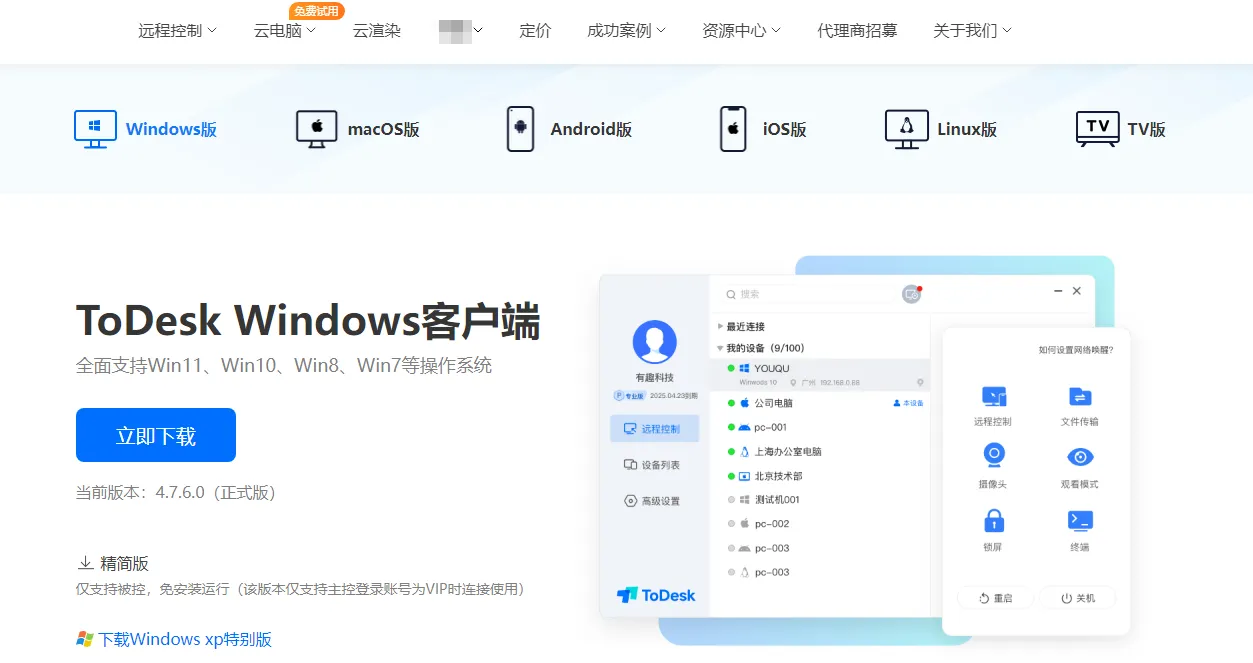
新增:两项重点安全功能
•新增本设备连接二次验证保护功能,确保连接更安全
•新增账号密码登录双重验证功能,保障账号使用更安全
本次发布的V476主要更新有两个实用安全功能
1、【连接保护】发起远控时,开启主设备验证,在主设备上点击同意;
2、【登录保护】登录账号时,开启主设备验证,在主设备上点击同意;
说明:主设备是指账号下唯一一台具有安全权限的移动设备;另外请注意,移动端同样需要升级到476以上才能绑定为主设备!本次更新通过非第三方OTP二次验证、弱化连接密码,侧重以移动端为安全中心。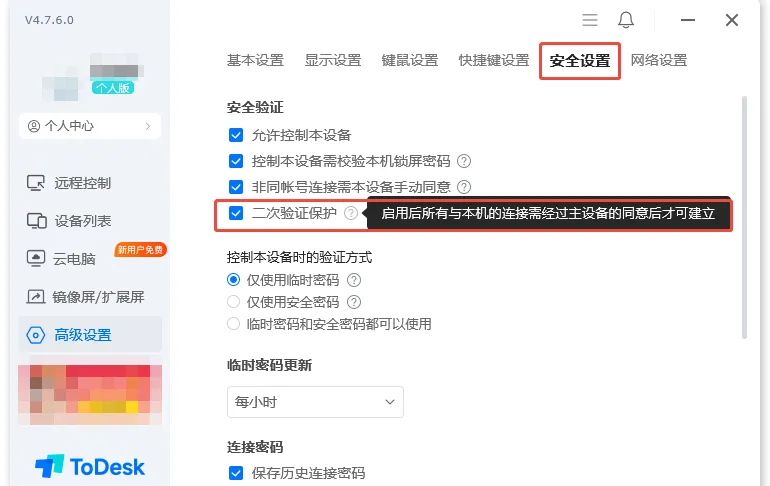
鉴于大多数远程操作的使用场景是用户通过自己当前的手机、平板或电脑来控制其他设备,并且手机通常会随身携带,因此我们将移动设备设定为主账号设备。为了提升远程控制过程的安全性,建议大家及时升级版本,并在常用设备上启用二次验证保护模式。
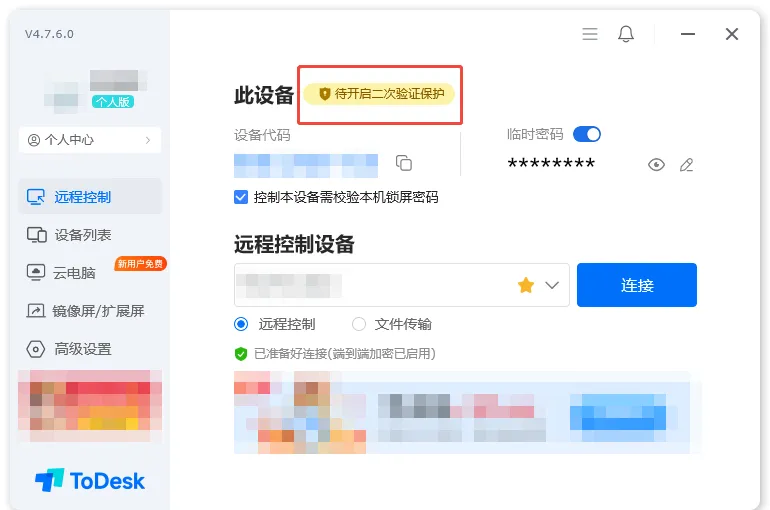
在手机和目标连接设备都升级到ToDesk的新版本后,请登录您的个人账户,并根据界面提示进行主控机的设置。
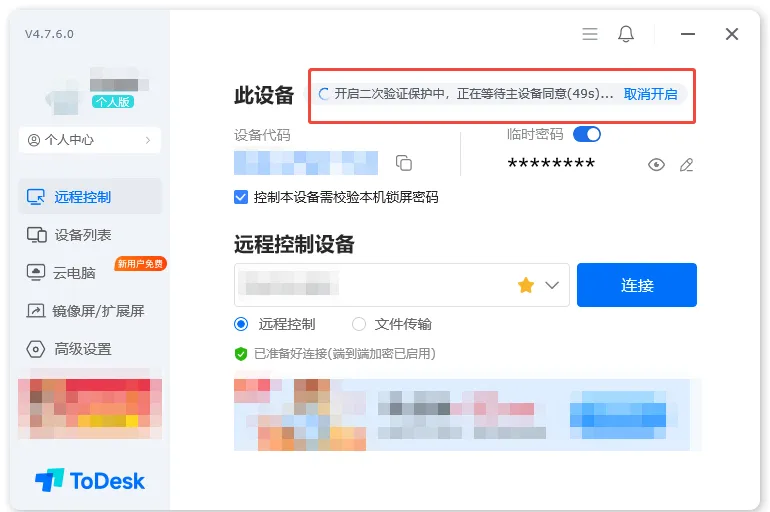
以手机操控电脑为例,点击【此设备】旁边的“待开启二次验证保护”按钮,在手机上确认开启;接着输入目标连接电脑的代码、密码或收藏信息,点击连接,便可顺利实现更安全的远程连接及后续操作。
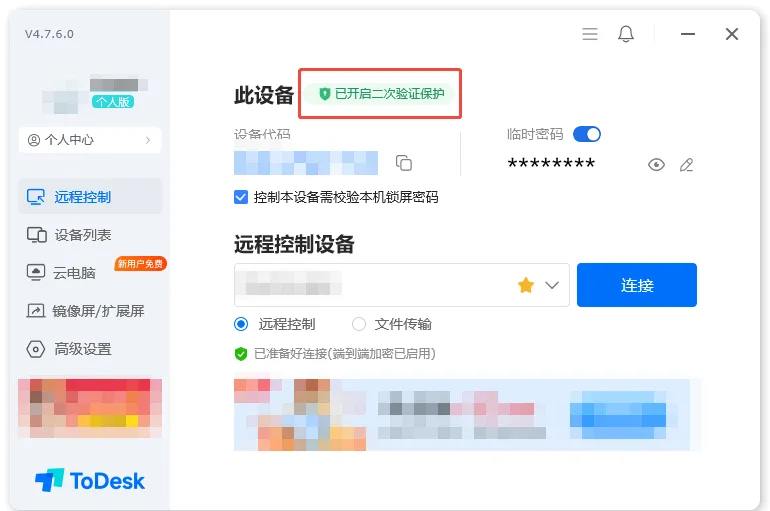
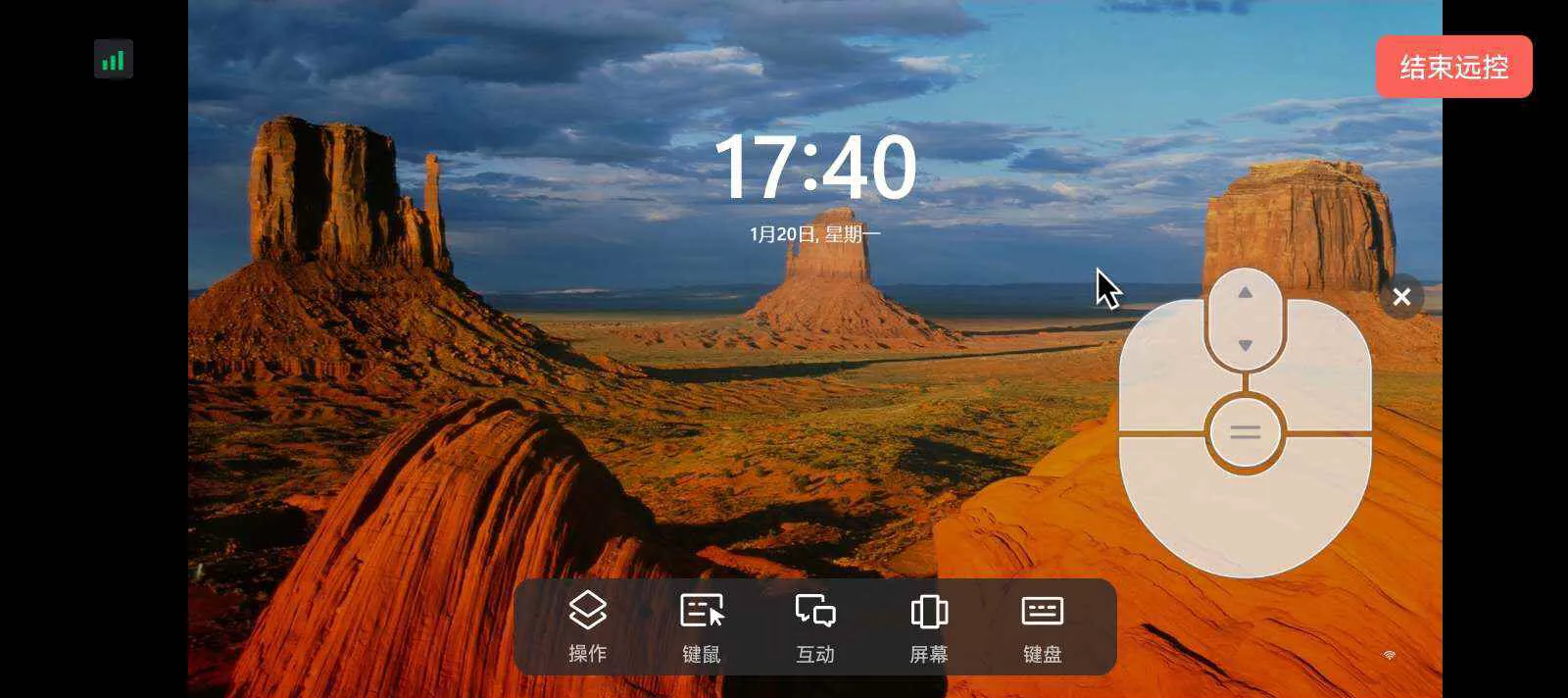
当然,电脑远程控制另一台电脑的逻辑也是相同的。在【远程控制设备】位置输入相关信息,或者在【设备列表】中找到目标设备并点击,然后在手机端的ToDesk界面中点击确认开启,便可以顺利进行更安全的远程操作。
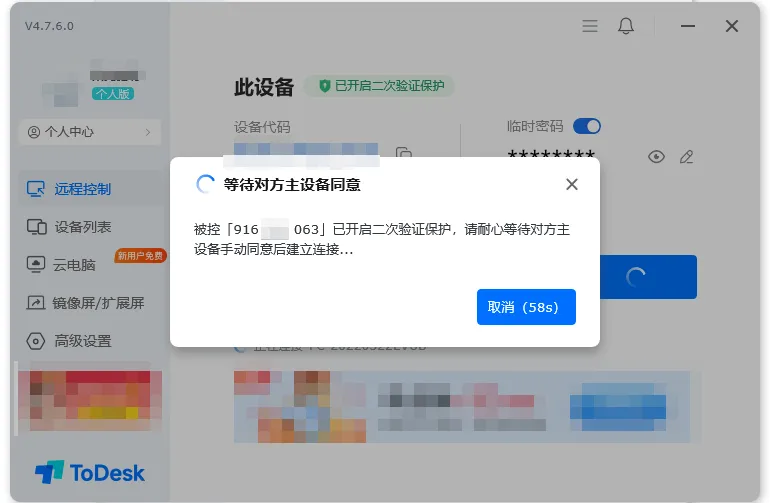
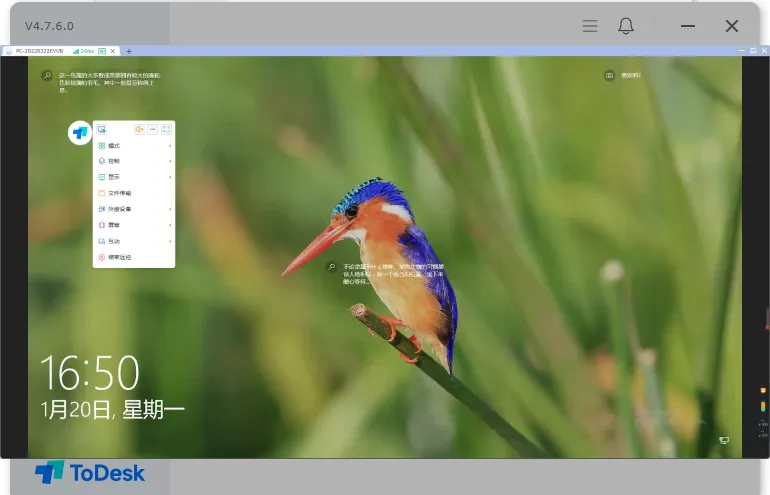
如果您觉得便捷性不够理想,或者认为不需要如此严格的安全标准,请点击图示中的绿色区域。在主设备中确认关闭后,您将能够恢复到原来的模式;无需担心会出现使用不习惯而无法后悔的情况。
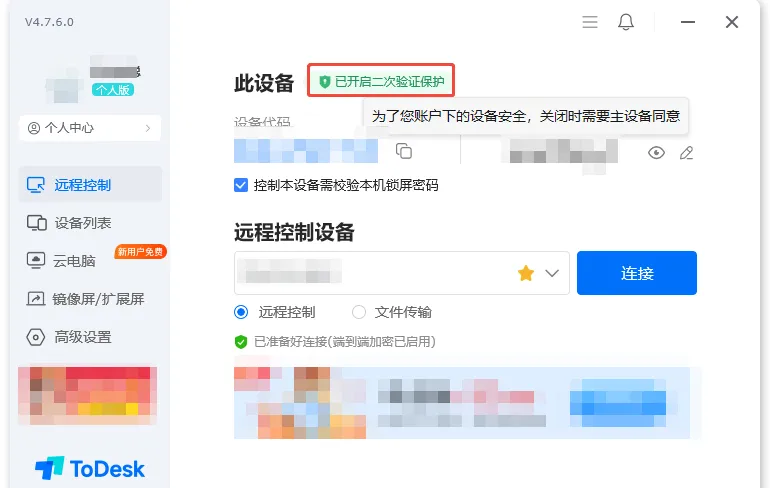
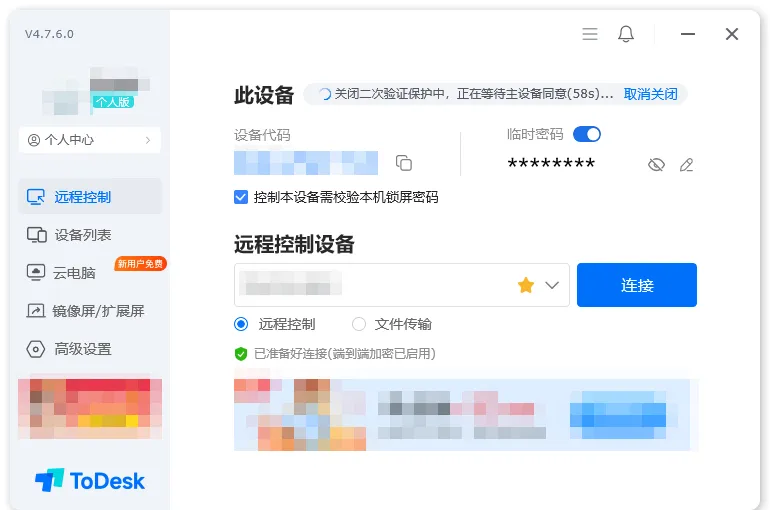
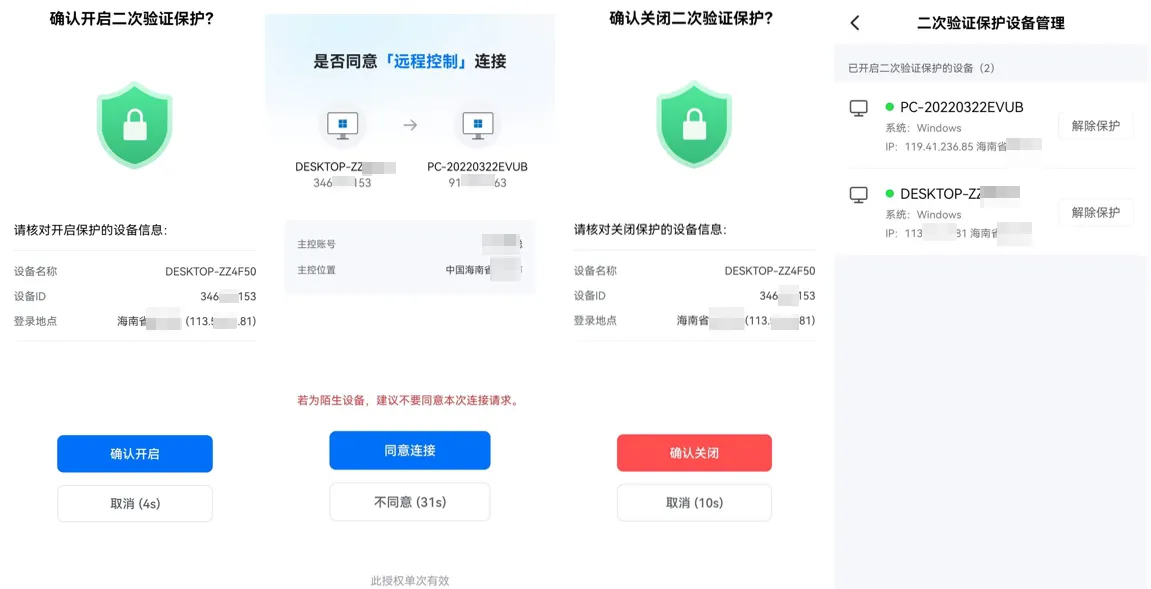
手机主设备的显示状态如图所示,包括确认启用二次验证保护、同意远程控制连接、关闭二次验证保护以及查看已启用二次验证保护的设备详细信息。
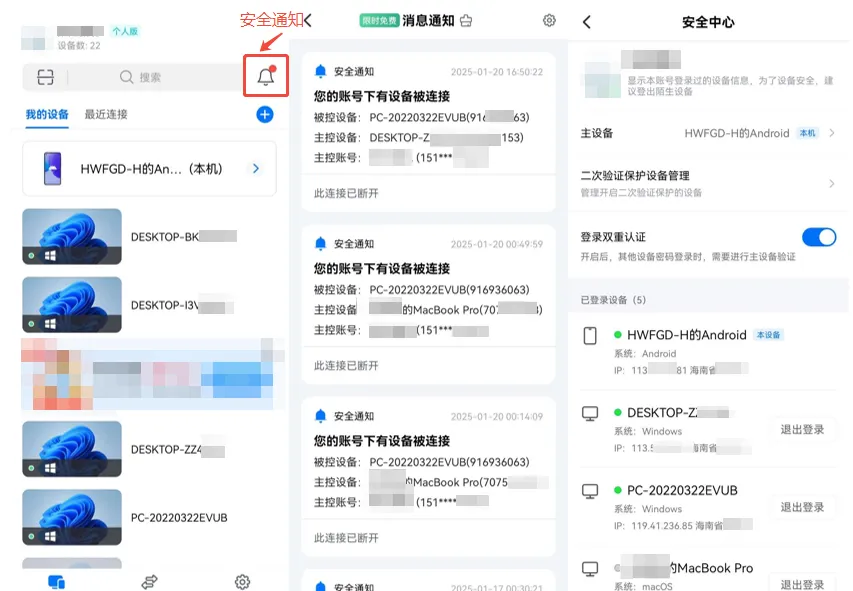
在移动端主界面的右上角,轻触小铃铛图标以查看安全通知,便可查阅连接记录。在设置中,寻找到安全中心,您可以调整登录双重认证的确认选项,以决定是否启用。
考虑到信息安全是用户非常关注的因素之一,我们的产品团队始终致力于优化和完善ToDesk的安全机制,力求为用户提供更加安全和放心的远程体验。
此次新版推出的二次验证,无疑将帮助大家在账号登录和远程连接方面提供更强的保障,从根本上避免了不知情被连接的情况发生,各位务必认真记住上述内容,并及时更新开启哦!
