
目录大纲
- 一、ToDesk 稳定远程控制:基础安装与初始配置(必做)
- 1. 全平台正版安装
- 2. 核心凭证与基础设置
- 3. 系统权限全开(关键)
- 二、ToDesk 网络优化:稳定远程控制的核心前提
- 1. 优先有线网络,规避无线干扰
- 2. 释放带宽,关闭后台占用
- 3. 节点选择与 P2P 直连优化
- 4. 路由器与 DNS 优化
- 三、ToDesk 画质与性能调优:平衡流畅度与清晰度
- 1. 画质模式选择
- 2. 帧率与码率控制
- 3. 关闭视觉特效
- 四、ToDesk 无人值守稳定在线:24 小时远程不掉线
- 1. 系统节能设置
- 2. ToDesk 后台保活
- 3. 固定 IP 与远程唤醒
- 五、ToDesk 安全加固:稳定连接的同时保障数据安全
- 六、ToDesk 跨境 / 跨网稳定远程控制:海外用户专属优化
- 七、ToDesk 常见不稳定问题排查:快速修复断连 / 卡顿 / 黑屏
- 八、总结:用 ToDesk 实现稳定远程控制的核心逻辑
远程控制已成为现代办公、跨境运维、远程协助与家庭设备管理的刚需,ToDesk 凭借跨平台、低延迟、高安全与简单易用的特性,成为全球用户首选的远程桌面工具。但在实际使用中,网络波动、画质卡顿、连接中断、权限不足、设备休眠等问题,常常影响远程控制的稳定性与流畅度。本文以 ToDesk 稳定远程控制 为核心,从安装配置、网络优化、画质与性能调优、无人值守设置、安全加固、跨境与跨网优化、常见故障排查等维度,提供完整可落地的操作方案,帮助用户在 Windows、macOS、Android、iOS 等设备上,实现低延迟、不卡顿、不掉线、24 小时稳定在线的远程控制体验,满足海内外用户的精准搜索需求。
一、ToDesk 稳定远程控制:基础安装与初始配置(必做)
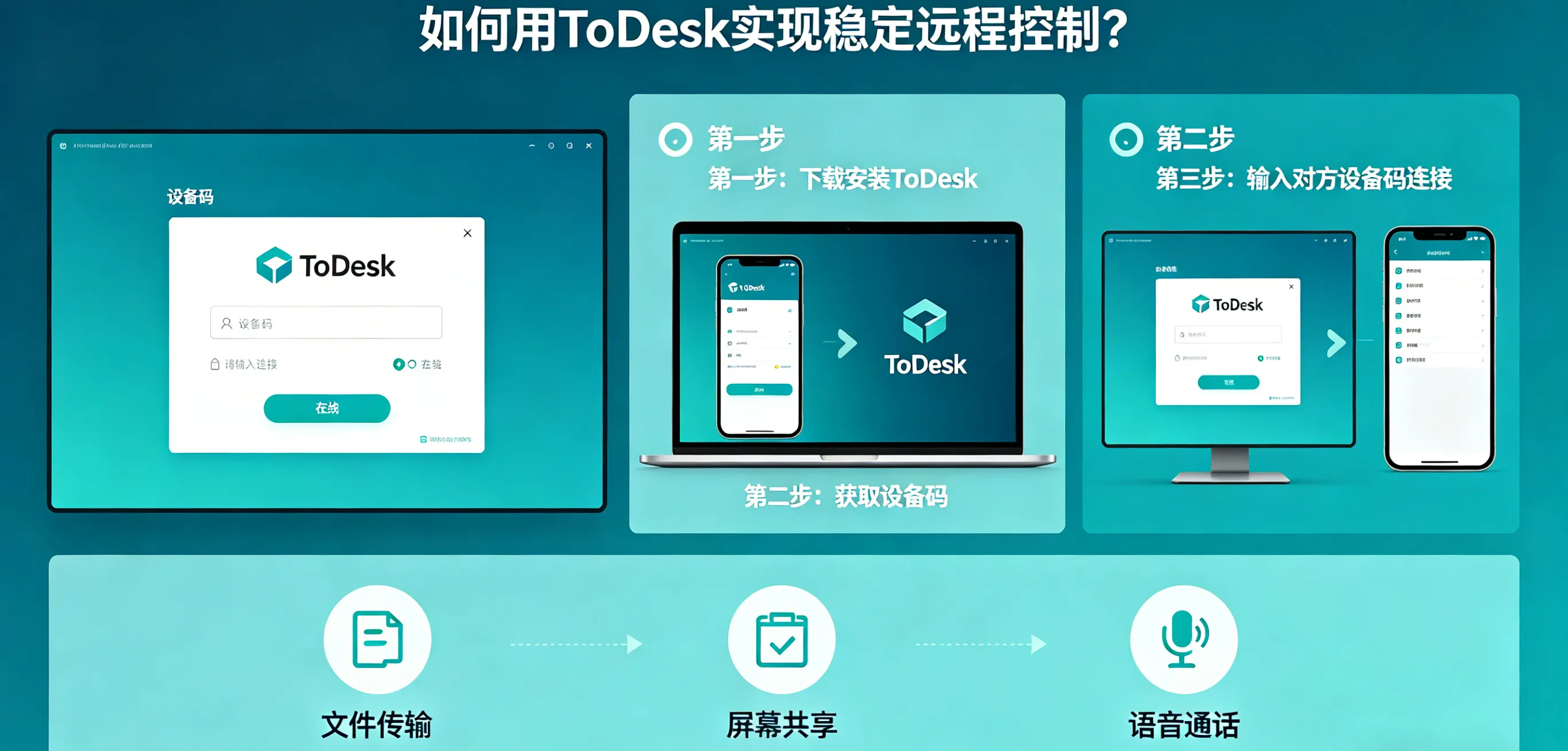
实现稳定远程控制的第一步,是完成ToDesk 正版下载安装与基础参数配置,避免因版本不兼容、权限缺失、启动异常导致连接失败。
1. 全平台正版安装
前往 ToDesk 官方网站 下载对应系统版本,支持 Windows、macOS、Linux、Android、iOS、浏览器插件,拒绝第三方修改版,确保组件完整、更新及时。安装时默认勾选创建桌面快捷方式与开机自动启动,减少后续手动操作。
2. 核心凭证与基础设置
安装完成后启动 ToDesk,主界面自动生成9 位设备代码与6 位临时密码,这是远程连接的核心凭证。临时密码每小时自动刷新,适合临时连接;长期稳定使用建议设置固定安全密码,路径:高级设置 → 安全设置 → 设置固定密码,开启密码验证后,大幅提升连接稳定性与安全性。
3. 系统权限全开(关键)
Windows 用户需开启远程桌面权限、管理员权限,关闭 UAC 弹窗拦截;macOS 用户在系统设置 → 隐私与安全性 → 辅助功能、屏幕录制、完全磁盘访问权限中全部允许 ToDesk;Android/iOS 用户开启悬浮窗、无障碍、屏幕录制权限,权限缺失会直接导致黑屏、鼠标无响应、连接中断。
基础配置完成后,即可实现基础远程连接,但要达到稳定不卡顿、低延迟、跨境流畅的效果,还需进行网络、画质、性能的深度优化。
二、ToDesk 网络优化:稳定远程控制的核心前提
网络是远程控制的命脉,ToDesk 网络优化 是解决卡顿、延迟高、丢包、断连的核心手段,无论家用、办公、跨境场景,都能通过以下设置提升稳定性。
1. 优先有线网络,规避无线干扰
有线网络比 Wi‑Fi 更稳定,建议主控端与被控端均用网线直连光猫 / 路由器,减少墙体、距离、电磁干扰。无线环境下,切换 5GHz Wi‑Fi(干扰少、速率高),远离 2.4GHz 频段,关闭路由器双频合一,避免设备自动切频导致波动。
2. 释放带宽,关闭后台占用
远程控制时,关闭下载、高清视频、云同步、游戏更新等占用带宽的应用,确保上行 / 下行带宽充足。家用宽带建议上行≥5Mbps,办公 / 跨境场景上行≥10Mbps,带宽不足会直接导致画面卡顿、文件传输慢。
3. 节点选择与 P2P 直连优化
ToDesk 拥有全球 200 + 加速节点,自动选择最佳节点 可智能匹配低延迟服务器;跨境 / 跨运营商(电信→联通)连接时,手动切换就近区域节点,降低传输绕行距离。同一局域网内,开启P2P 直连,关闭自动中继,减少服务器中转,延迟可降低 50% 以上。
4. 路由器与 DNS 优化
登录路由器开启QoS 流量优先,将 ToDesk 设备设为最高优先级;更换公共 DNS(8.8.8.8/1.1.1.1),提升域名解析速度;关闭 VPN、代理、加速器,避免路由干扰导致连接失败。
完成网络优化后,ToDesk 远程控制延迟 可稳定在 20ms–80ms,办公、设计、运维场景均无明显卡顿。
三、ToDesk 画质与性能调优:平衡流畅度与清晰度
很多用户追求高清画质导致卡顿,合理的ToDesk 画质设置 能在带宽与体验间找到最优解,实现稳定流畅远程控制。
1. 画质模式选择
- 办公 / 文字处理:流畅模式,降低分辨率与码率,极致流畅;
- 网页 / 表格:标准模式,兼顾清晰度与速度;
- 设计 / 看图:高清模式,保留细节;
- 禁止默认超清模式,避免带宽过载。
2. 帧率与码率控制
将帧率限制为30fps(办公足够),开启动态码率,软件根据实时网速自动调节画质,网络波动时不卡顿、不中断。关闭硬件加速(老旧设备),或开启(新设备),提升渲染效率。
3. 关闭视觉特效
远程时关闭被控端系统动画、透明效果、壁纸,减少画面传输数据量,进一步降低延迟。
四、ToDesk 无人值守稳定在线:24 小时远程不掉线
针对服务器、办公电脑、家庭主机等需要长期无人值守远程控制 的场景,需设置设备永不休眠、ToDesk 后台保活,确保断电重启后依然在线。
1. 系统节能设置
- Windows:关闭睡眠、休眠、快速启动,电源计划设为高性能,硬盘永不关闭;
- macOS:关闭低电量模式、后台 App 刷新,启用防止自动休眠;
- Linux:禁用休眠服务,保持后台运行。
2. ToDesk 后台保活
开启以服务方式运行(Windows),ToDesk 在无用户登录时仍保持在线;勾选开机自启动、自动重连、自动更新,网络恢复后自动重连,版本更新修复稳定性漏洞。
3. 固定 IP 与远程唤醒
被控端设置静态 IP 地址,避免 DHCP 自动换 IP 导致连接异常;配合ToDesk 远程唤醒功能,支持网卡唤醒、内网唤醒,设备关机 / 休眠后可一键唤醒,实现真正全时段可控。
五、ToDesk 安全加固:稳定连接的同时保障数据安全
稳定远程控制必须建立在安全基础上,ToDesk 安全设置 可防止非法访问、密码泄露、会话劫持,让稳定连接更放心。
- 启用双重验证(2FA),登录与连接需二次验证码,提升账号安全;
- 关闭临时密码,仅使用固定密码 + 设备验证;
- 开启会话加密,所有传输数据端到端加密,防止窃听;
- 绑定设备列表,仅信任设备可发起连接,拒绝陌生访问。
六、ToDesk 跨境 / 跨网稳定远程控制:海外用户专属优化
对于跨境办公、海外运维、跨国协作用户,ToDesk 跨境远程控制 优化可突破地域与网络限制,保持稳定连接:
- 选择海外就近节点(美国、欧洲、东南亚),降低跨国延迟;
- 启用ZeroSync® 引擎(新版 ToDesk 支持),智能抗丢包、弱网优化;
- 降低画质与帧率,减少跨境传输压力;
- 确保两端网络无防火墙拦截,开放 ToDesk 所需端口。
七、ToDesk 常见不稳定问题排查:快速修复断连 / 卡顿 / 黑屏
即使优化到位,偶尔仍会出现异常,以下是ToDesk 远程控制故障排查 高频解决方案:
- 连接失败:检查设备码 / 密码正确、网络通畅、权限全开、防火墙放行 ToDesk;
- 卡顿延迟高:切换流畅模式、关闭后台占用、更换节点、改用有线;
- 黑屏 / 无画面:开启屏幕录制 / 辅助功能权限、更新显卡驱动、关闭节能熄屏;
- 频繁掉线:开启自动重连、修复网络丢包、关闭 VPN、重启 ToDesk 服务;
- 鼠标 / 键盘无响应:授予管理员 / 无障碍权限,关闭远程端输入法干扰。
八、总结:用 ToDesk 实现稳定远程控制的核心逻辑
实现ToDesk 稳定远程控制 没有捷径,核心遵循正版安装 + 权限全开 + 网络最优 + 画质适配 + 无人值守 + 安全加固六大原则。无论是个人远程办公、家庭设备管理,还是企业 IT 运维、跨境协作,按本文设置后,均可实现低延迟、不卡顿、不掉线、24 小时稳定在线的远程控制体验。
ToDesk 作为轻量化、高性能、全平台兼容的远程工具,持续优化传输算法与节点覆盖,配合正确的设置,完全能满足日常办公、专业设计、服务器运维、跨境远程等高强度使用场景。如果你还在为远程控制不稳定、卡顿、断连烦恼,按本文步骤逐一优化,即可快速提升稳定性,让远程控制像本地操作一样流畅可靠。
