
目录大纲
- 一、基础排查:先确认被控端设备与软件运行状态(80% 问题可解决)
- 1. 设备开机与休眠检查
- 2. ToDesk 客户端正常运行检查
- 3. 设备码与密码核对
- 二、软件核心修复:确保 ToDesk 后台服务正常启动
- 1. Windows 服务重启
- 2. 开机自启动与后台保活
- 3. 版本更新与重装
- 三、网络优化:解决网络异常导致的 ToDesk 被控端不在线
- 1. 网络连通性检查
- 2. 防火墙与安全软件放行
- 3. 节点与 DNS 优化
- 4. 局域网 P2P 直连设置
- 四、权限全开:修复系统权限拦截导致的设备不在线
- 1. Windows 权限
- 2. macOS 权限
- 3. 移动设备权限
- 五、账号与设备绑定:解决设备列表为空、搜不到设备
- 1. 统一账号登录
- 2. 设备绑定与信任
- 3. 无人值守授权
- 六、系统高阶设置:解决顽固型 ToDesk 被控端无法被发现
- 1. 关闭系统快速启动
- 2. 网卡与网络唤醒设置
- 3. 进程与残留清理
- 七、跨境 / 跨网专属优化:海外用户解决被控端无法被发现
- 八、高频问题汇总:快速定位 ToDesk 被控端无法被发现原因
- 总结:ToDesk 被控端无法被发现的一站式解决逻辑
在远程办公、跨境运维、家庭设备管理、远程协助等场景中,ToDesk 凭借低延迟、高稳定、全平台兼容的优势,成为全球用户首选的远程桌面工具。但大量用户频繁遇到ToDesk 被控端无法被发现「ToDesk 被控端不在线」「主控端搜不到远程设备」「设备列表为空」「连接提示设备离线」等问题,直接导致远程控制中断、办公效率下降、运维任务受阻。本文以解决 ToDesk 被控端无法被发现为核心,面向 Windows、macOS、Android、iOS 全平台,从设备状态、软件运行、网络配置、权限拦截、账号绑定、系统设置、跨境优化、高阶修复八大维度,提供一站式可落地排查方案,帮助用户快速恢复ToDesk 稳定远程控制,实现被控端秒发现、连接不中断。
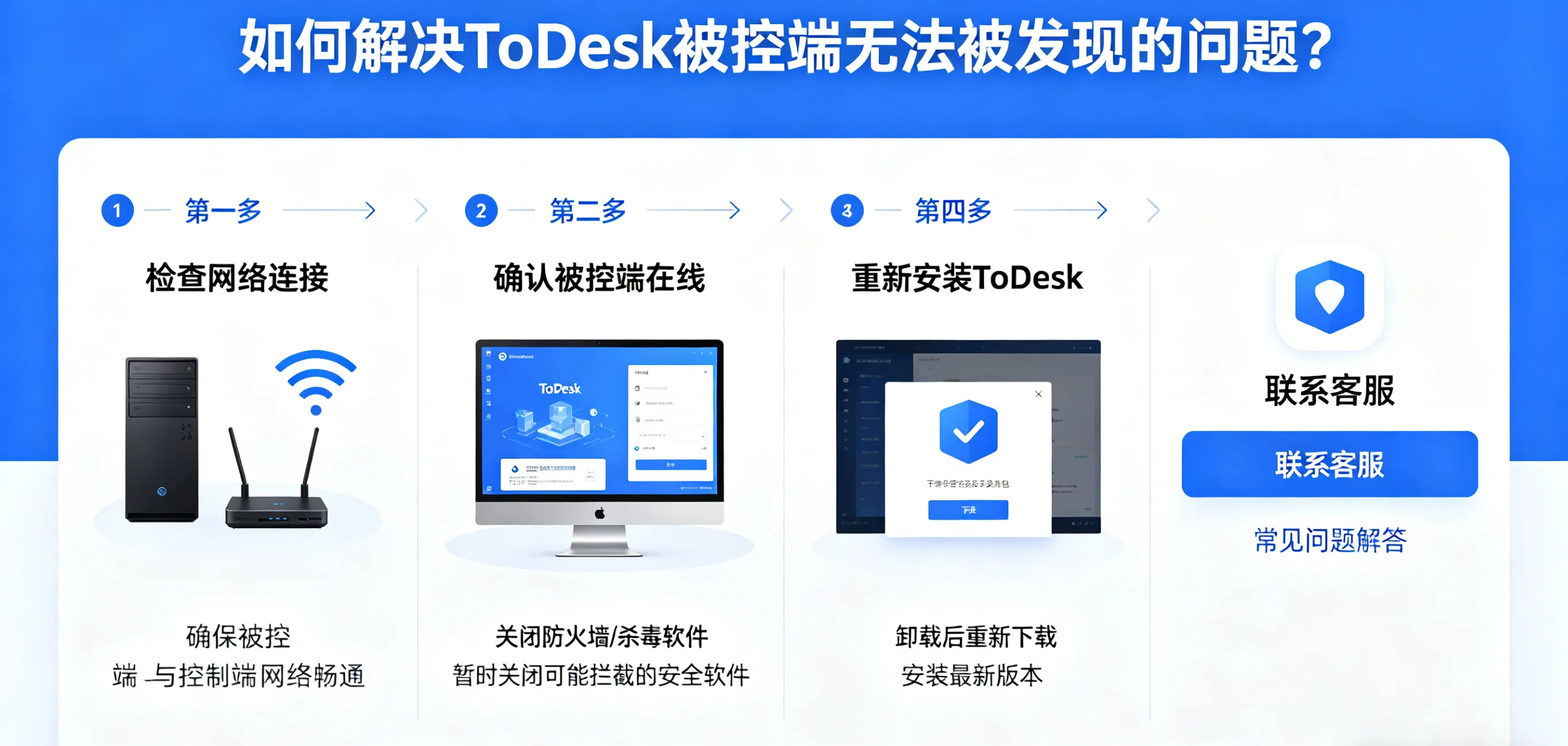
一、基础排查:先确认被控端设备与软件运行状态(80% 问题可解决)
ToDesk 被控端无法被发现最常见原因,是被控端未开机、已休眠、软件未启动或后台被关闭,主控端自然无法搜索到设备。
1. 设备开机与休眠检查
确保被控端设备处于开机状态、未关机、未睡眠、未休眠。Windows 用户打开电源选项,关闭「睡眠」「休眠」「快速启动」,设置「硬盘永不关闭」「显示器关闭时间延长」;macOS 用户在系统设置 - 显示器中开启「防止自动休眠」,关闭「低电量模式」;笔记本避免合盖休眠,合盖状态需在系统中设置「合盖仍正常运行」。设备休眠会直接断网、关闭后台服务,导致ToDesk 被控端不在线。
2. ToDesk 客户端正常运行检查
确认被控端ToDesk 已启动、未退出、未被任务管理器结束进程。Windows 查看任务栏右下角托盘图标;macOS 查看顶部菜单栏;Android/iOS 确保 App 在后台运行,不被手机管家清理。若未启动,打开软件并保持前台 / 后台在线,主界面显示在线状态才合格。
3. 设备码与密码核对
很多用户因输入错误设备码误判为「无法发现」。核对被控端 9 位设备代码,区分数字 0 与字母 O、数字 1 与字母 I;临时密码每小时刷新,确认使用最新密码;长期使用建议设置固定安全密码,避免密码失效导致连接异常。
二、软件核心修复:确保 ToDesk 后台服务正常启动
ToDesk 依赖系统后台服务维持在线状态,服务未启动、被拦截、崩溃,都会导致ToDesk 被控端无法被发现。
1. Windows 服务重启
按下 Win+R 输入services.msc,找到ToDesk Service,查看状态是否为「正在运行」。若已停止,右键启动,并设置启动类型为自动。也可以管理员身份打开命令提示符,执行:
net stop ToDeskService
net start ToDeskService
快速重启服务,修复服务异常导致的离线问题。
2. 开机自启动与后台保活
在 ToDesk高级设置中勾选开机自动启动「以服务方式运行」「自动重连」,确保开机自动上线、网络恢复后自动重连,避免重启后无法发现。
3. 版本更新与重装
使用ToDesk 官方正版,拒绝第三方修改版;旧版本存在兼容漏洞,前往官网更新至最新版。若服务持续异常,卸载后清理残留,重新安装并以管理员身份运行,可解决组件缺失导致的被控端无法被发现。
三、网络优化:解决网络异常导致的 ToDesk 被控端不在线
网络是设备在线的基础,断网、波动、防火墙拦截、DNS 错误、节点异常,都会让主控端搜不到被控端。
1. 网络连通性检查
确认被控端正常连接互联网,可打开网页测试;优先使用有线网络,比 Wi‑Fi 更稳定;无线环境切换5GHz Wi‑Fi,远离 2.4GHz 干扰,关闭路由器双频合一。
2. 防火墙与安全软件放行
系统防火墙、360、火绒、Windows Defender 等,常误拦截 ToDesk 网络请求。将ToDesk 主程序、服务程序加入防火墙允许应用列表,关闭「远程控制防护」,放行 TCP 52000~52010 端口,解决防火墙导致 ToDesk 被控端无法被发现。
3. 节点与 DNS 优化
打开 ToDesk网络设置,选择自动最佳节点;跨境 / 跨网用户手动切换就近区域节点;更换公共 DNS(8.8.8.8/1.1.1.1),执行ipconfig /flushdns刷新 DNS 缓存,关闭 VPN、代理、加速器,避免路由干扰。
4. 局域网 P2P 直连设置
同一局域网内,开启P2P 直连、关闭自动中继,减少服务器中转,提升设备发现速度,降低局域网内 ToDesk 被控端无法被发现概率。
四、权限全开:修复系统权限拦截导致的设备不在线
权限不足是ToDesk 被控端无法被发现、黑屏、无响应、离线的高频原因,全平台需完整授权。
1. Windows 权限
开启管理员权限,关闭 UAC 弹窗拦截,允许 ToDesk 远程桌面权限、网络访问权限,避免权限不足导致服务无法启动。
2. macOS 权限
进入系统设置 - 隐私与安全性,开启辅助功能、屏幕录制、完全磁盘访问、后台活动权限,缺少任何一项都会导致设备离线、无法被发现。
3. 移动设备权限
Android/iOS 开启悬浮窗、无障碍、屏幕录制、后台运行、自启动权限,关闭电池优化,防止系统杀后台导致ToDesk 手机被控端无法被发现。
五、账号与设备绑定:解决设备列表为空、搜不到设备
未登录同账号、设备未绑定、列表未同步,会出现主控端设备列表为空、搜不到被控端。
1. 统一账号登录
主控端与被控端登录同一 ToDesk 账号,设备会自动同步到列表,无需手动输入设备码,大幅提升发现成功率。
2. 设备绑定与信任
在被控端开启设备绑定,主控端添加为信任设备,避免陌生设备限制;若列表不同步,退出账号重新登录,刷新设备列表。
3. 无人值守授权
开启无人值守访问,设置固定密码与设备验证,确保无人工确认时仍可被发现与连接,适合服务器、办公主机长期远程。
六、系统高阶设置:解决顽固型 ToDesk 被控端无法被发现
经过以上排查仍异常,按以下高阶设置修复顽固离线、无法发现问题。
1. 关闭系统快速启动
Windows 快速启动会导致网卡、服务启动异常,在控制面板 - 电源选项中关闭,重启后恢复正常。
2. 网卡与网络唤醒设置
开启网卡WOL 远程唤醒,BIOS 中启用网络唤醒;设置被控端静态 IP,避免 DHCP 自动换 IP 导致连接异常。
3. 进程与残留清理
打开任务管理器,结束所有 ToDesk 相关进程,删除缓存文件,重新启动软件,修复进程冲突导致的离线。
七、跨境 / 跨网专属优化:海外用户解决被控端无法被发现
跨境办公、海外运维用户,因跨国网络、NAT 限制、节点绕行,易出现ToDesk 海外被控端无法被发现。
- 选择海外就近加速节点,降低跨国延迟;
- 启用ZeroSync® 抗丢包引擎,提升弱网稳定性;
- 降低画质与帧率,减少传输压力;
- 企业网络放行 ToDesk 端口,关闭严格 NAT 限制。
八、高频问题汇总:快速定位 ToDesk 被控端无法被发现原因
- 主控端搜不到任何设备:检查同账号登录、网络通畅、被控端在线;
- 设备显示离线无法发现:重启 ToDesk 服务、关闭休眠、放行防火墙;
- 局域网能发现外网不能:检查端口映射、公网连通性、节点选择;
- 手机被控端无法被发现:开启后台权限、关闭电池优化、重启 App;
- 重装后仍无法发现:系统权限重置、清理杀毒软件拦截、更换网络。
总结:ToDesk 被控端无法被发现的一站式解决逻辑
ToDesk 被控端无法被发现并非软件故障,多由设备休眠、服务未启动、网络拦截、权限缺失、账号不同步、跨境网络异常导致。核心解决思路:设备不休眠 + 软件服务正常 + 网络全放行 + 权限完整 + 同账号绑定 + 无人值守设置。按本文步骤排查,99% 的「无法发现」「不在线」「设备列表为空」问题可快速修复,实现ToDesk 稳定远程控制、被控端秒发现、连接不中断。
ToDesk 作为全平台远程控制工具,只要配置正确,可完美适配个人办公、企业运维、跨境协作、家庭管理等场景。如果你正被ToDesk 被控端无法被发现困扰,按本文从基础到高阶逐一排查,即可快速恢复稳定远程连接,让远程控制像本地操作一样流畅可靠。
