
目录大纲
- 一、虚拟扩展屏无法启动?4 类核心原因深度拆解
- 1. 硬件兼容性不足:扩展屏的 “基础支撑缺失”
- 2. 软件配置参数错误:扩展屏的 “启动指令紊乱”
- 3. 系统权限与安全拦截:扩展屏的 “启动通道堵塞”
- 4. 网络波动或连接不稳定:扩展屏的 “数据传输中断”
- 二、分步排查:5 步解决 ToDesk 虚拟扩展屏无法启动
- 第一步:硬件与驱动检查(3 分钟)—— 筑牢基础支撑
- 第二步:软件配置修复(4 分钟)—— 校准启动参数
- 第三步:系统权限与安全放行(3 分钟)—— 打通启动通道
- 第四步:网络优化(3 分钟)—— 稳定数据传输
- 第五步:特殊场景修复(2 分钟)—— 应对复杂问题
- 三、避坑指南:3 个错误操作让问题恶化
- 四、总结:核心解决逻辑与预防措施
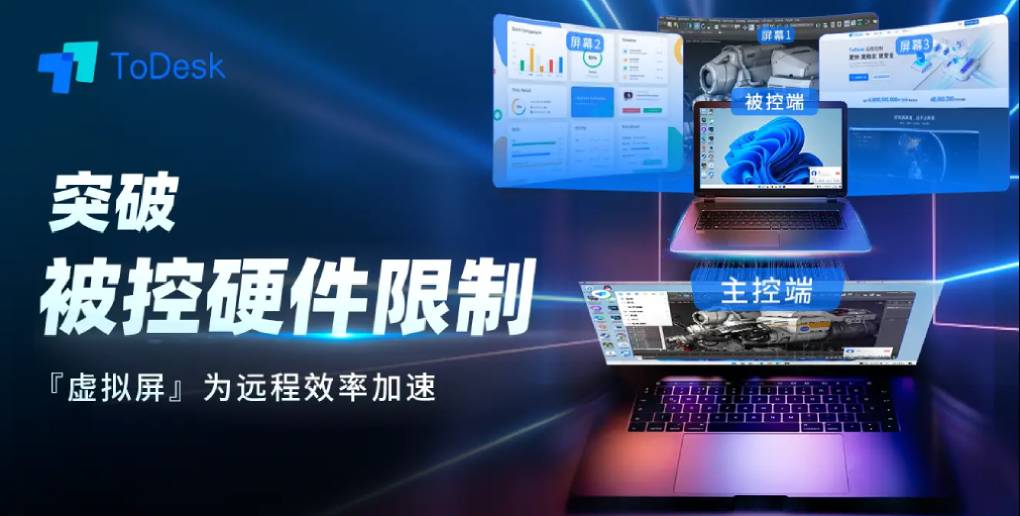
在远程办公、多任务处理场景中,ToDesk 虚拟扩展屏功能凭借 “无需额外硬件、灵活扩展显示空间” 的优势,成为设计师、程序员、数据分析师的高效工具。但大量用户反馈:点击启动虚拟扩展屏后,频繁出现 “加载失败”“黑屏无响应”“提示设备不支持” 等问题,导致多窗口协同工作无法推进。本文将从硬件兼容性、软件配置、系统权限三大核心维度,拆解虚拟扩展屏无法启动的深层原因,提供 “5 步排查 + 3 类特殊场景解决方案”,帮你快速激活扩展屏功能。
一、虚拟扩展屏无法启动?4 类核心原因深度拆解
ToDesk 虚拟扩展屏的启动依赖 “设备硬件支撑 + 软件参数适配 + 系统权限放行” 的协同作用,任何一环断裂都会导致功能失效,具体可归纳为以下 4 类问题:
1. 硬件兼容性不足:扩展屏的 “基础支撑缺失”
虚拟扩展屏虽无需物理显示器,但对设备显卡、处理器性能有基础要求,硬件不达标会直接导致启动失败:
- 显卡驱动版本过低或型号不兼容:ToDesk 虚拟扩展屏依赖显卡的多显示输出能力,若目标设备使用老旧集成显卡(如 Intel HD Graphics 4000 及以下),或 NVIDIA/AMD 显卡驱动未更新至近 2 年版本,会因 “不支持虚拟显示接口” 导致启动报错。例如,Windows 设备显卡驱动版本低于 27.21.14.6140 时,虚拟扩展屏会提示 “显卡不支持多屏输出”。
- 处理器性能不足:虚拟扩展屏的画面渲染、数据传输需要占用 CPU 资源,若目标设备为低功耗处理器(如 Intel Celeron N4100、AMD Athlon Silver 3050U),且同时运行浏览器、办公软件等程序,CPU 负载过高会导致扩展屏启动后立即崩溃,表现为 “加载进度条卡住 50% 后闪退”。
- 设备分辨率 / 刷新率限制:部分老旧设备或嵌入式系统(如工业控制电脑)的最大分辨率仅支持 1366×768,而 ToDesk 虚拟扩展屏默认最低分辨率为 1920×1080,分辨率不匹配会触发 “超出设备显示范围” 的限制,导致功能无法启动。
2. 软件配置参数错误:扩展屏的 “启动指令紊乱”
ToDesk 客户端的设置不当或版本缺陷,会导致虚拟扩展屏的启动参数异常,无法建立正常显示链路:
- 虚拟扩展屏参数设置冲突:在 ToDesk “扩展屏设置” 中,若同时勾选 “强制使用 GPU 渲染” 和 “低功耗模式”,会出现参数矛盾 ——GPU 渲染需要高性能资源,低功耗模式却限制硬件调用,最终导致扩展屏启动失败。此外,自定义分辨率比例(如 4:3)与目标设备默认比例(16:9)不匹配,也会引发显示协议冲突。
- ToDesk 版本兼容性缺陷:旧版本 ToDesk(V4.5 及以下)存在虚拟扩展屏的 “显示驱动适配漏洞”,例如在 Windows 11 23H2 系统中,会因 “无法识别系统显示接口” 导致启动后黑屏;macOS 设备使用 V5.0 以下版本时,虚拟扩展屏会与系统 “舞台管理器” 功能冲突,触发程序闪退。
- 后台程序占用显示资源:目标设备若已开启其他远程工具(如 TeamViewer、AnyDesk)的多屏功能,或运行屏幕录制、投屏软件(如 OBS、向日葵投屏),会占用系统显示接口资源,导致 ToDesk 无法获取虚拟扩展屏的启动权限,提示 “显示资源被占用,请关闭其他程序后重试”。
3. 系统权限与安全拦截:扩展屏的 “启动通道堵塞”
Windows、macOS 系统的权限限制或安全软件拦截,会切断 ToDesk 虚拟扩展屏的启动链路,具体表现为:
- 系统显示权限未授权:ToDesk 虚拟扩展屏需要 “修改显示设置”“访问显卡接口” 的权限,若目标设备未开启相关权限 ——Windows 设备未授予 “显示设置修改权限”,macOS 设备未在 “系统设置→隐私与安全性” 中允许 ToDesk “控制屏幕显示”,会直接导致功能启动失败。
- 安全软件误判拦截:360 安全卫士、火绒、卡巴斯基等杀毒软件,会将 ToDesk 虚拟扩展屏的 “创建虚拟显示设备” 操作误判为 “恶意修改系统配置”,自动阻断进程运行;Windows Defender 的 “实时保护” 功能会拦截虚拟扩展屏的驱动文件,提示 “发现可疑程序试图修改显示驱动”。
- 系统组策略限制:企业级设备若通过组策略设置 “禁止创建虚拟显示设备”(Windows 组策略路径:计算机配置→管理模板→Windows 组件→显示→禁止虚拟显示),或 macOS 设备开启 “远程管理权限限制”,会从系统底层禁用 ToDesk 虚拟扩展屏功能,无任何报错提示但无法启动。
4. 网络波动或连接不稳定:扩展屏的 “数据传输中断”
虚拟扩展屏的启动与运行需要稳定的网络传输(至少 2Mbps 上行带宽),网络波动会导致显示数据传输中断,引发启动失败:
- 带宽不足导致启动超时:虚拟扩展屏启动时需传输初始显示参数(分辨率、刷新率、色彩模式),若 VPN 环境下带宽不足 1Mbps,或公网网络延迟超过 100ms,会出现 “启动进度条加载超时”,最终提示 “网络不稳定,无法建立扩展屏连接”。
- P2P 直连模式失效:ToDesk 虚拟扩展屏优先采用 P2P 直连传输显示数据,若因路由器端口封闭(UDP 52000-52050 端口)、NAT 类型限制(对称 NAT)导致 P2P 连接失败,且未自动切换至中继服务器模式,会因 “数据传输通道未建立” 导致扩展屏无法启动。
二、分步排查:5 步解决 ToDesk 虚拟扩展屏无法启动
针对以上原因,按 “硬件检查→软件配置→权限放行→网络优化→特殊修复” 的顺序操作,90% 的问题可在 15 分钟内解决:
第一步:硬件与驱动检查(3 分钟)—— 筑牢基础支撑
- 验证显卡兼容性:
- Windows 设备:右键点击桌面→“显示设置”→“高级显示”,查看显卡型号(如 NVIDIA GeForce RTX 3050),若为 Intel HD Graphics 4000/AMD Radeon HD 7000 及以下老旧型号,需更换设备或放弃使用虚拟扩展屏;
- 显卡驱动更新:Windows 设备通过 “设备管理器→显示适配器” 右键更新驱动,或安装 NVIDIA GeForce Experience/AMD Radeon Software 自动更新;macOS 设备通过 “系统设置→通用→软件更新” 更新系统(含显卡驱动)。
- 检查处理器负载:
- 打开任务管理器(Windows:Ctrl+Shift+Esc;macOS:启动台→其他→活动监视器),查看 CPU 使用率,若空闲时已超过 60%,关闭浏览器、云盘同步等后台程序,降低负载后重试启动。
- 确认分辨率支持:
- Windows 设备:在 “显示设置” 中查看 “推荐分辨率”,若低于 1920×1080,进入 ToDesk “扩展屏设置”,将自定义分辨率改为 1366×768(需勾选 “允许低分辨率模式”);macOS 设备通过 “系统设置→显示器” 确认支持的分辨率范围,确保扩展屏设置不超出上限。
第二步:软件配置修复(4 分钟)—— 校准启动参数
- 重置 ToDesk 扩展屏设置:
- 打开 ToDesk 客户端→“设置→扩展屏设置”,点击 “恢复默认设置”,取消 “强制使用 GPU 渲染”“低功耗模式” 等冲突选项,将分辨率设为 “自动匹配设备”,刷新率设为 60Hz(兼容性最佳)。
- 更新 ToDesk 至最新版本:
- 关闭当前 ToDesk 程序,从官网下载 V5.3 及以上版本(2025 年最新稳定版),安装时勾选 “覆盖旧版本配置”,修复历史版本的兼容性漏洞。
- 关闭冲突后台程序:
- Windows 设备:通过任务管理器结束 TeamViewer、AnyDesk、OBS 等程序进程;macOS 设备通过活动监视器关闭 “向日葵远程控制”“QuickTime Player(屏幕录制)” 等进程,确保无其他程序占用显示资源。
第三步:系统权限与安全放行(3 分钟)—— 打通启动通道
- 授予系统显示权限:
- Windows 设备:右键点击 ToDesk 图标→“以管理员身份运行”,在弹出的 UAC 提示中选择 “是”,自动获取显示设置修改权限;
- macOS 设备:打开 “系统设置→隐私与安全性→屏幕录制”,勾选 ToDesk;进入 “控制屏幕” 权限列表,同样勾选 ToDesk,重启客户端生效。
- 添加安全软件信任:
- 360 安全卫士:打开 “安全防护中心→信任与阻止→信任列表”,添加 ToDesk 安装目录(默认 C:\Program Files\ToDesk)及进程(ToDesk.exe、ToDesk_Service.exe);
- 火绒 / Windows Defender:在 “病毒和威胁防护设置” 中,添加 “排除项”,将 ToDesk 整个安装文件夹设为排除对象,避免驱动文件被拦截。
- 解除组策略限制(企业设备):
- Windows 企业版:按下 Win+R,输入 “gpedit.msc” 打开组策略编辑器,导航至 “计算机配置→管理模板→Windows 组件→显示”,双击 “禁止虚拟显示”,选择 “已禁用”,重启设备生效;
- macOS 企业设备:联系 IT 管理员,在 “远程管理设置” 中解除 “禁止虚拟扩展屏” 限制。
第四步:网络优化(3 分钟)—— 稳定数据传输
- 测试网络带宽与延迟:
- 断开 ToDesk 连接,通过 Speedtest 测试网络(目标设备端),确保上行带宽≥2Mbps,延迟≤80ms;若带宽不足,关闭视频播放、文件下载等占用带宽的操作,或切换至 5G 网络 / Wi-Fi 6 环境。
- 切换 ToDesk 连接模式:
- 进入 ToDesk “设置→连接设置”,将 “传输模式” 从 “P2P 优先” 改为 “中继服务器优先”,避免因 P2P 连接失败导致扩展屏无法启动;同时勾选 “弱网优化”,提升网络波动时的容错能力。
- 放行扩展屏端口:
- 登录路由器管理后台,进入 “端口转发” 或 “虚拟服务器” 功能,放行 UDP 52000-52050 端口(ToDesk 扩展屏专用端口),确保数据传输不被路由器拦截。
第五步:特殊场景修复(2 分钟)—— 应对复杂问题
- Windows 黑屏 / 闪退修复:
- 若启动后黑屏,按下 “Win+P” 组合键,选择 “扩展” 模式(部分设备默认设为 “仅第二屏” 导致黑屏);若频繁闪退,进入 ToDesk “设置→高级设置”,勾选 “禁用硬件加速”,降低显卡负载压力。
- macOS 与舞台管理器冲突:
- 打开 macOS “系统设置→桌面与 Dock→舞台管理器”,关闭该功能(虚拟扩展屏与舞台管理器存在显示优先级冲突),重启 ToDesk 后重新启动扩展屏。
- Linux 设备启动失败:
- 对于 Ubuntu、CentOS 等 Linux 系统,需先安装虚拟显示驱动(如 xserver-xorg-video-dummy),执行命令 sudo apt-get install xserver-xorg-video-dummy(Ubuntu),再启动 ToDesk 扩展屏功能。
三、避坑指南:3 个错误操作让问题恶化
在排查过程中,以下 3 个常见错误操作会导致虚拟扩展屏无法启动的问题更难解决,需特别注意:
- 不要盲目修改显卡驱动参数:部分用户为强制启动扩展屏,通过第三方工具(如 NVIDIA Inspector)修改显卡显示接口参数,可能导致显卡驱动崩溃,甚至设备无法正常开机,正确做法是通过官方渠道更新驱动而非强行修改参数。
- 不要同时开启多个远程工具的扩展屏:若已启动 TeamViewer 的多屏功能,再尝试启动 ToDesk 虚拟扩展屏,会导致系统显示资源死锁,需重启设备才能恢复,应确保每次仅运行一个远程工具的扩展屏功能。
- 不要忽略系统版本兼容性:Windows 7、macOS Monterey(12.0)及以下老旧系统,对 ToDesk 最新版虚拟扩展屏的支持有限,强行使用会出现 “启动后无响应”,建议升级系统或使用 V4.8 旧版(仅支持基础扩展功能)。
四、总结:核心解决逻辑与预防措施
ToDesk 虚拟扩展屏无法启动的核心矛盾,是 “硬件 / 系统支撑能力” 与 “虚拟扩展屏功能需求” 的不匹配,解决问题的关键在于:确保硬件达标与驱动兼容(基础),校准软件参数与版本(核心),放行系统权限与网络通道(保障)。
按本文排查指南操作后,若问题仍未解决,可联系 ToDesk 官方技术支持(400-888-9366),提供 “设备系统版本、显卡型号、ToDesk 版本、启动报错截图”,获取 1 对 1 定制修复方案。
预防胜于修复:建议每月检查一次显卡驱动更新,每季度更新 ToDesk 至最新版,在启动虚拟扩展屏前关闭其他占用显示资源的程序,从源头降低功能失效概率,确保多任务远程办公高效顺畅。
