
目录大纲
- 一、ToDesk 对远程修改系统设置的核心支持性
- 二、可远程修改的被控端系统设置类型
- 1. 基础系统参数设置
- 2. 网络与连接设置
- 3. 账户与权限管理
- 三、远程修改系统设置的具体操作流程
- 1. 前期权限准备(关键步骤)
- 2. 建立远程连接并定位设置界面
- 3. 执行设置修改与实时验证
- 4. 复杂设置的进阶操作
- 四、场景化应用:远程修改系统设置的实际价值
- 1. 企业 IT 运维场景
- 2. 远程办公与协作场景
- 3. 无人值守设备管理场景
- 五、权限管控与安全保障机制
- 1. 精细化权限分配
- 2. 操作日志与审计
- 3. 传输加密与安全防护
- 六、常见问题与解决方案
- 1. 远程修改时提示 “权限不足”
- 2. 系统设置修改后无法保存
- 3. 远程修改网络设置后断开连接
- 七、与同类工具的对比优势
- 1. 跨系统兼容性更强
- 2. 权限管控更精细
- 3. 复杂设置支持更全面
- 八、结论:远程修改系统设置的高效解决方案
在远程办公、IT 运维、设备管理等场景中,用户常需对被控端设备的系统设置进行调整,如分辨率修改、网络配置、账户权限设置等。作为主流远程控制工具,ToDesk 是否支持远程修改被控端系统设置?本文将从功能支持范围、具体操作方法、权限管控机制、场景化应用及安全注意事项等维度,全面解析 ToDesk 在远程修改系统设置方面的能力,为不同需求用户提供清晰指引。
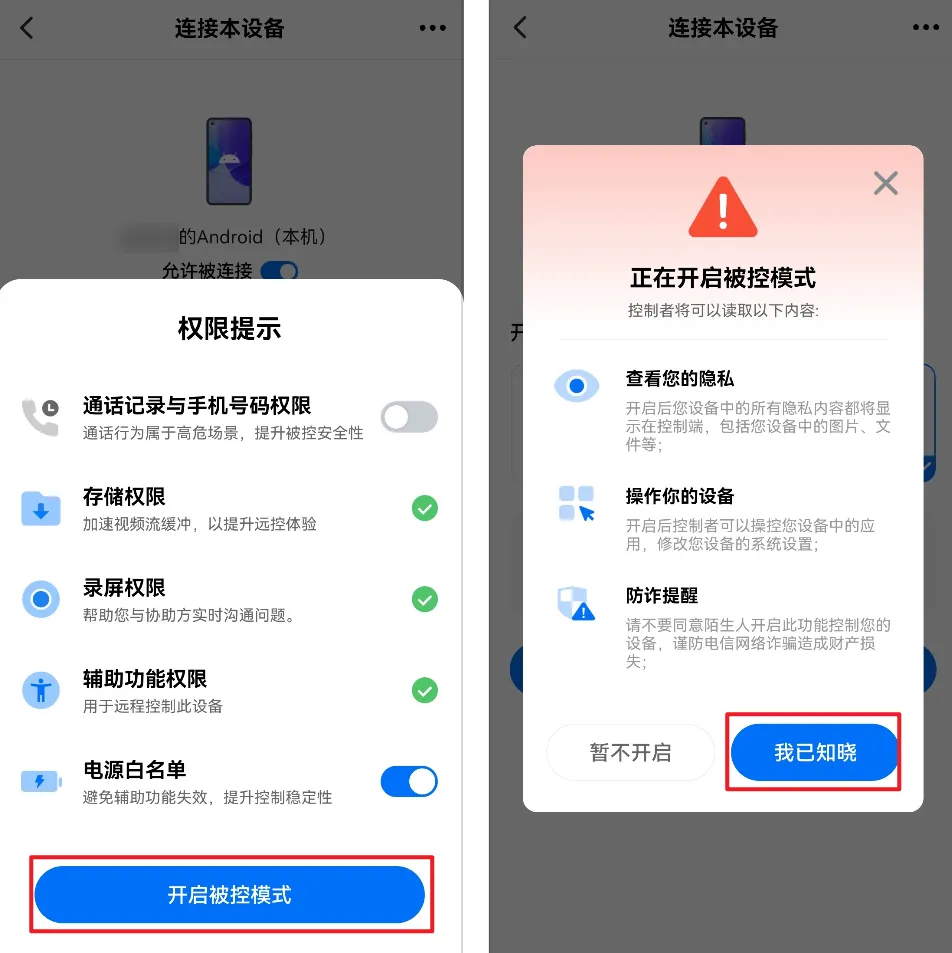
一、ToDesk 对远程修改系统设置的核心支持性
ToDesk 凭借 “全功能远程交互” 设计,完全支持远程修改被控端系统设置,且覆盖 Windows、macOS、Linux 主流操作系统。与仅能实现基础键鼠控制的工具不同,ToDesk 通过 “桌面完全映射” 技术,让控制端可直接操作被控端的系统设置界面,如同本地操作般便捷。无论是简单的显示参数调整,还是复杂的组策略配置,均能通过远程连接完成,同时搭配权限精细化管控,保障修改过程的安全性与可控性。
从技术底层来看,ToDesk 采用 “系统级权限适配” 机制,当控制端获取管理员权限后,可突破普通远程工具的操作限制,直接访问被控端的 “控制面板”“系统设置”“计算机管理” 等核心模块,甚至支持修改 BIOS 以外的所有系统级参数,解决了传统远程工具 “能看不能改” 的痛点。
二、可远程修改的被控端系统设置类型
ToDesk 支持的远程系统设置修改覆盖 “基础参数”“高级配置”“权限管理” 三大类别,具体可细分为以下场景:
1. 基础系统参数设置
- 显示设置:可远程调整被控端分辨率(如从 1920×1080 改为 3840×2160)、刷新率(60Hz/144Hz 切换)、多显示器排列(扩展 / 复制模式),以及屏幕亮度、缩放比例等参数。例如在远程办公场景中,控制端可根据自身显示器尺寸,将被控端分辨率调整为匹配规格,避免画面拉伸或模糊。
- 声音设置:远程修改被控端音量大小、默认音频设备(如切换至耳机 / 扬声器),开启或关闭麦克风权限,甚至可通过 “远程音频映射” 功能,将被控端的系统提示音、会议声音传输至控制端,同时支持远程设置声音增强效果(如降噪、回声消除)。
- 电源设置:调整被控端电源计划(平衡 / 高性能 / 节能模式),设置屏幕自动关闭时间、硬盘休眠时长,远程禁用或启用休眠功能,尤其适合服务器运维场景,防止被控端因电源策略导致的意外关机。
2. 网络与连接设置
- 网络配置:远程修改被控端 IP 地址(静态 / 动态切换)、子网掩码、网关、DNS 服务器地址,例如 IT 运维人员可通过 ToDesk 为异地办公设备配置企业内网 IP,确保设备正常访问公司服务器。同时支持远程管理无线网络,如连接新 WiFi、忘记旧网络、修改 WiFi 优先级等。
- 共享设置:远程开启或关闭被控端的文件共享、打印机共享功能,设置共享文件夹权限(读取 / 写入 / 完全控制),添加或删除共享用户。在团队协作场景中,控制端可快速配置被控端共享目录,实现文件实时交互。
- 远程连接设置:修改被控端的远程桌面服务端口(如将默认 3389 端口改为自定义端口)、开启或禁用远程协助功能,甚至可通过 ToDesk 远程配置被控端的 VPN 连接参数,确保异地设备安全接入企业网络。
3. 账户与权限管理
- 用户账户设置:远程添加新用户账户(管理员 / 标准用户)、修改现有账户密码、启用或禁用账户(如禁用离职员工账户),调整用户组归属(如将普通用户加入管理员组)。在企业设备管理中,管理员可通过该功能批量管控员工设备账户权限,避免越权操作。
- 组策略配置:针对 Windows 系统,可远程访问 “本地组策略编辑器”,修改计算机配置(如软件部署、安全设置)与用户配置(如桌面限制、脚本运行)。例如远程禁用被控端的 USB 存储设备,防止敏感数据外泄,或配置软件自动更新策略。
- 防火墙与安全设置:远程调整被控端防火墙规则(允许 / 阻止特定程序联网)、开启或关闭 Windows Defender 等安全软件,设置 UAC(用户账户控制)权限等级(从不通知 / 始终通知),保障被控端设备在修改设置过程中的安全性。
三、远程修改系统设置的具体操作流程
通过 ToDesk 远程修改被控端系统设置,需遵循 “权限获取→连接建立→设置修改→效果验证” 四步流程,具体操作方法如下:
1. 前期权限准备(关键步骤)
- 获取管理员权限:若被控端为普通用户账户,需先让被控端用户提供管理员密码,或在 ToDesk 连接时选择 “请求管理员权限”(需被控端确认)。对于无人值守设备(如服务器),可提前在被控端 ToDesk 客户端 “设置→安全” 中,勾选 “允许远程获取管理员权限”,并设置授权密码,避免每次修改需人工确认。
- 关闭权限限制:部分设备可能开启 “远程操作保护”(如企业域控设备),需先远程访问被控端 “本地安全策略”,在 “本地策略→安全选项” 中,将 “远程交互登录的用户权限” 设置为 “允许管理员访问”,防止权限被拦截。
2. 建立远程连接并定位设置界面
- 控制端打开 ToDesk 客户端,输入被控端设备代码与连接密码,选择 “全屏模式” 或 “窗口模式” 建立连接(建议全屏模式,便于操作系统设置界面);
- 连接成功后,通过以下方式打开被控端系统设置界面:
- Windows 系统:远程点击被控端 “开始菜单→设置”,或按下 “Win + I” 快捷键打开 “系统设置”,也可通过 “控制面板” 访问更详细的配置选项;
- macOS 系统:远程点击屏幕左上角 “苹果图标→系统设置”,在左侧菜单栏选择需修改的设置类别(如显示器、网络);
- Linux 系统(以 Ubuntu 为例):远程点击屏幕右上角 “设置图标”,或通过终端输入 “gnome-control-center” 命令打开系统设置面板。
3. 执行设置修改与实时验证
- 参数调整:根据需求修改对应设置,例如调整 Windows 被控端分辨率时,在 “系统设置→显示→分辨率” 中选择目标规格,点击 “保留更改” 完成设置;修改网络 IP 时,进入 “网络和共享中心→更改适配器设置”,右键网卡选择 “属性→Internet 协议版本 4”,输入新的 IP 地址与网关。
- 实时验证效果:设置修改后,通过以下方式验证是否生效:
- 显示设置:观察控制端画面是否清晰、无拉伸,可远程打开 “显示设置” 中的 “分辨率检测” 工具确认参数;
- 网络设置:在被控端远程打开 “命令提示符”,输入 “ipconfig”(Windows)或 “ifconfig”(Linux/macOS),查看 IP 地址是否更新,同时尝试访问目标网络(如企业内网)验证连通性;
- 权限设置:新建测试文件,检查当前账户是否拥有预设权限(如写入权限),或切换用户账户确认权限变更是否生效。
4. 复杂设置的进阶操作
对于组策略、注册表等高级设置,可通过以下方式远程操作:
- 组策略修改:Windows 系统中,远程按下 “Win + R” 快捷键,输入 “gpedit.msc” 打开 “本地组策略编辑器”,导航至目标策略项(如 “计算机配置→管理模板→网络→网络连接”),双击策略选择 “已启用 / 已禁用” 并设置参数;
- 注册表编辑:输入 “regedit” 打开 “注册表编辑器”,根据需求定位至目标路径(如 “HKEY_CURRENT_USER\Software\Microsoft\Windows\CurrentVersion\Explorer”),修改键值或新建项,操作前建议远程备份注册表(文件→导出),防止误操作导致系统故障。
四、场景化应用:远程修改系统设置的实际价值
ToDesk 远程修改系统设置功能在多类场景中展现出高效性与实用性,以下为三大核心应用场景解析:
1. 企业 IT 运维场景
企业 IT 部门需管理数百台员工设备,通过 ToDesk 可实现 “零现场” 系统设置维护:
- 新员工设备初始化:远程为新电脑配置企业域账户、安装驱动程序、设置内网 IP 与共享权限,原本需 1 小时 / 台的现场操作,远程仅需 15 分钟,运维效率提升 75%;
- 系统故障修复:当员工设备出现 “分辨率异常”“网络无法连接” 等问题时,运维人员无需上门,通过远程修改显示参数、重置网络配置即可快速解决,某互联网企业应用后,设备故障修复响应时间从 2 小时缩短至 20 分钟。
2. 远程办公与协作场景
远程办公中,员工常需根据协作需求调整被控端设置:
- 跨设备文件共享:市场人员可远程修改家中电脑的共享设置,将客户资料文件夹共享给公司同事,支持实时编辑与传输,避免通过邮件反复发送文件;
- 会议设备配置:远程调整会议室电脑的声音设置(如将默认麦克风切换为会议麦克风)、显示设置(扩展至投影仪),确保线上会议顺利进行,无需专人现场调试。
3. 无人值守设备管理场景
服务器、监控设备等无人值守设备需定期调整系统设置:
- 服务器参数优化:运维人员可远程修改服务器的电源计划(切换至高性能模式)、防火墙规则(开放特定服务端口),甚至调整数据库连接配置,保障服务器稳定运行;
- 监控设备配置:远程修改户外监控设备的系统时间(同步北京时间)、存储路径(将录像文件保存至外接硬盘),无需前往现场,降低管理成本。
五、权限管控与安全保障机制
远程修改系统设置存在一定安全风险,ToDesk 通过多重权限管控与安全机制,确保操作可控、可追溯:
1. 精细化权限分配
- 预设权限模板:ToDesk 提供 “仅查看”“基础控制”“系统设置修改”“完全控制” 四种权限模板,管理员可根据需求为不同控制端分配权限,例如给普通员工 “基础控制” 权限(禁止修改系统设置),给运维人员 “系统设置修改” 权限;
- 临时权限授权:支持设置 “临时授权码”,控制端需输入正确授权码才能修改系统设置,授权码有效期可自定义(1 分钟至 24 小时),避免权限长期泄露。
2. 操作日志与审计
- 实时记录操作:所有远程修改系统设置的操作(如分辨率调整、IP 变更、账户添加)均会记录在 ToDesk 控制台的 “操作日志” 中,包含操作时间、控制端 IP、修改内容等信息,支持导出为 Excel 格式;
- 异常操作告警:当检测到高危系统设置修改(如禁用防火墙、修改管理员密码)时,ToDesk 会通过邮件、短信向设备管理员发送告警通知,便于及时核查是否为合规操作。
3. 传输加密与安全防护
- 端到端加密:远程修改系统设置过程中,所有数据(包括键鼠操作、界面传输)均采用银行级 AES-256 加密算法,防止被拦截或篡改;
- 防暴力破解:若控制端多次输入错误的管理员权限密码,ToDesk 会自动锁定该设备的远程修改权限(默认锁定 10 分钟),并记录异常 IP,降低暴力破解风险。
六、常见问题与解决方案
在远程修改系统设置过程中,可能遇到权限不足、设置无法保存等问题,以下为高频问题的针对性解决方法:
1. 远程修改时提示 “权限不足”
- 排查步骤:
- 确认控制端是否已获取被控端管理员权限,可在被控端 “任务管理器→用户” 中查看当前登录账户是否为管理员;
- 检查被控端是否开启 “用户账户控制(UAC)”,若开启,需在远程操作时点击 “允许” 提升权限;
- 对于域控设备,需联系域管理员添加控制端账户至 “域管理员组”,获取域级权限。
2. 系统设置修改后无法保存
- 解决方法:
- 检查被控端磁盘空间是否充足(系统盘剩余空间建议不低于 10GB),空间不足可能导致设置配置文件无法写入;
- 确认被控端是否处于 “安全模式”,安全模式下仅加载基础驱动,部分系统设置无法修改,需远程重启被控端并退出安全模式;
- 对于组策略修改,若设置为 “未配置”,需先切换为 “已启用 / 已禁用”,再保存参数,避免配置失效。
3. 远程修改网络设置后断开连接
- 恢复方案:
- 若因修改 IP 导致连接断开,可通过 ToDesk 的 “离线指令” 功能(需提前开启),向被控端发送 “恢复默认网络配置” 指令,自动重置 IP 地址;
- 若离线指令无法使用,可联系被控端本地人员,通过本地操作恢复网络设置,或通过 ToDesk 备用连接方式(如局域网连接)重新建立远程会话。
七、与同类工具的对比优势
在远程修改系统设置功能上,ToDesk 相比向日葵、AnyDesk 等工具,展现出三大核心优势:
1. 跨系统兼容性更强
ToDesk 同时支持 Windows、macOS、Linux 系统的远程设置修改,且针对不同系统的操作逻辑优化界面映射,例如在 macOS 系统中,可精准映射 “系统设置” 的菜单栏布局,避免因界面适配问题导致操作失误;而向日葵对 Linux 系统的支持仅局限于基础设置,无法修改组策略、注册表等高级参数。
2. 权限管控更精细
ToDesk 提供 “按操作类型细分权限”(如单独允许修改显示设置,禁止修改账户权限),而 AnyDesk 仅支持 “全权限 / 无权限” 两种模式,灵活性不足。此外,ToDesk 的操作日志可记录具体修改内容(如旧 IP / 新 IP 对比),便于审计追溯,向日葵仅记录操作时间,无法查看修改详情。
3. 复杂设置支持更全面
ToDesk 可远程访问 “本地组策略编辑器”“注册表编辑器” 等系统核心工具,支持修改 BIOS 以外的所有系统参数;而同类工具多限制访问高级设置模块,例如向日葵无法远程打开 “计算机管理”,需通过额外插件才能实现,操作繁琐。
八、结论:远程修改系统设置的高效解决方案
ToDesk 不仅支持远程修改被控端系统设置,且覆盖 “基础参数→高级配置→权限管理” 全场景,操作便捷性与安全性兼具。无论是企业 IT 运维的批量设备配置,还是远程办公中的个性化设置调整,均能通过 ToDesk 实现 “零现场” 操作,大幅提升效率、降低成本。
用户在使用过程中,需注意先获取合规权限、备份关键设置(如注册表、网络配置),并开启操作日志功能,确保修改过程安全可控。对于有批量修改需求的企业用户,建议搭配 ToDesk 企业版的 “设备分组管理” 功能,实现多设备系统设置的统一远程调整,进一步提升管理效率。在远程控制工具中,ToDesk 无疑是远程修改系统设置的优选方案。
