
目录大纲
- 一、明确 ToDesk 网络延迟测试工具的核心定位
- 二、快速找到并开启网络延迟测试工具(全平台步骤)
- 1. PC 端(Windows/macOS/Linux)开启方法
- (1)未连接被控端时:预测试网络质量
- (2)已连接被控端时:实时监控延迟
- 2. 移动端(Android/iOS)开启方法
- 3. Linux 系统特殊开启方式
- 三、解读测试报告:关键指标含义与正常范围
- 1. 核心指标定义与正常范围
- 2. 不同场景的指标合格标准
- 四、利用测试工具排查并优化网络延迟问题
- 1. 延迟过高(>200ms):定位延迟来源
- (1)“控制端→云端” 延迟高(>50ms):优化本地网络
- (2)“云端→被控端” 延迟高(>50ms):优化被控端网络
- (3)全程延迟高(>200ms):使用 “极速模式”
- 2. 丢包率过高(>3%):解决网络稳定性问题
- 3. 带宽不足(<10Mbps):提升网络传输能力
- 五、不同场景下的网络延迟测试工具应用技巧
- 1. 企业 IT 运维场景:批量测试设备网络
- 2. 远程游戏测试场景:实时监控延迟波动
- 3. 工业设备远程控制场景:低延迟保障
- 六、与第三方测试工具的对比优势
- 七、常见问题与解决方案
- 1. 预测试失败,提示 “无法连接被控端”
- 2. 测试数据异常,延迟骤升骤降
- 3. 移动端测试报告无 “延迟波动曲线”
- 八、结论:网络延迟测试工具是优化远程体验的关键
在远程办公、游戏操控、工业运维等场景中,网络延迟是影响 ToDesk 远程控制体验的核心因素 —— 延迟过高会导致画面卡顿、键鼠操作响应缓慢,甚至出现文件传输中断。许多用户知道 ToDesk 内置网络延迟测试工具,但不清楚具体位置及使用方法。本文将从工具定位、开启步骤、测试指标解读、结果优化、跨场景应用等维度,全面解析 ToDesk 网络延迟测试工具,帮助用户快速找到工具并利用其优化远程连接效果。
一、明确 ToDesk 网络延迟测试工具的核心定位
ToDesk 网络延迟测试工具并非独立应用,而是集成在客户端内的 “网络诊断模块” 中,核心作用是实时检测控制端与被控端之间的网络传输延迟、丢包率、带宽占用等关键参数,为用户判断网络质量、排查延迟问题提供数据支撑。与第三方测试工具(如 Ping 命令、Speedtest)相比,该工具的优势在于 “针对性更强”—— 仅聚焦远程控制场景的网络表现,测试数据与实际远程操作体验高度匹配,避免了第三方工具 “通用测试与专项需求脱节” 的问题。
从功能设计来看,ToDesk 网络延迟测试工具支持 “连接前预测试” 与 “连接中实时监控” 两种模式,覆盖 Windows、macOS、Linux、移动端(Android/iOS)全平台,且测试过程无需额外安装插件,打开客户端即可操作,兼顾便捷性与专业性。
二、快速找到并开启网络延迟测试工具(全平台步骤)
ToDesk 网络延迟测试工具的位置在不同平台(PC 端 / 移动端)、不同连接状态(未连接 / 已连接)下略有差异,以下为分场景的详细开启步骤:
1. PC 端(Windows/macOS/Linux)开启方法
(1)未连接被控端时:预测试网络质量
若需在建立远程连接前,提前测试控制端与被控端的网络延迟(如判断异地设备是否适合远程操控),操作步骤如下:
- 打开 ToDesk PC 端客户端,登录账号后,点击左侧菜单栏的 “工具” 选项(Windows 端图标为扳手形状,macOS 端集成在 “设置” 下拉菜单中);
- 在工具列表中找到 “网络诊断” 选项,点击进入后,输入被控端的 “设备代码”(无需输入密码),点击 “开始预测试”;
- 系统将自动检测 “控制端→云端服务器→被控端” 的三段式网络延迟,测试耗时约 30 秒,完成后生成包含 “延迟值(ms)、丢包率(%)、带宽预估(Mbps)” 的报告。
(2)已连接被控端时:实时监控延迟
若已建立远程连接,需实时查看操作过程中的网络延迟(如发现卡顿后排查原因),操作步骤更简洁:
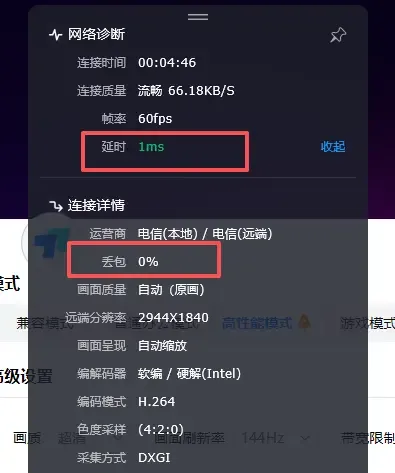
- 在远程控制窗口的 顶部工具栏 中,找到 “网络” 图标(Windows 端显示为信号塔形状,macOS 端显示为 Wi-Fi 符号),点击该图标;
- 弹出的实时监控面板中,将实时显示 “当前延迟(ms)、瞬时丢包率、发送 / 接收速率”,且数据每秒更新一次;
- 若需更详细的测试报告,点击面板中的 “展开诊断”,可查看 “近 1 分钟延迟波动曲线”“各节点网络状态”(如云端节点、本地网关),帮助定位延迟过高的具体环节(如本地网络拥堵、云端节点负载高)。
2. 移动端(Android/iOS)开启方法
移动端 ToDesk 客户端的网络延迟测试工具集成在 “连接设置” 中,适合远程控制手机或平板时使用:
- 打开 ToDesk 移动端 App,登录后,在 “我的设备” 列表中,长按需要测试的被控端设备(或点击设备右侧的 “更多” 按钮);
- 在弹出的菜单中选择 “网络测试” 选项,若未连接,系统自动进行预测试;若已连接,点击 “实时监控” 即可查看延迟数据;
- 移动端测试报告界面更简洁,重点突出 “当前延迟” 与 “丢包率”,并支持点击 “刷新” 按钮手动更新数据,适配移动端小屏幕操作习惯。
3. Linux 系统特殊开启方式
Linux 系统(如 Ubuntu、CentOS)的 ToDesk 客户端为命令行与图形界面结合版,若使用图形界面,操作步骤与 Windows 端一致;若使用命令行模式,需输入以下指令开启网络延迟测试:
- 打开终端,输入 todesk --tool network-test 命令,按回车后,系统提示输入被控端设备代码;
- 输入代码后,终端将以文本形式输出测试结果,格式为 “延迟:XX ms | 丢包率:X% | 带宽:XX Mbps”,适合服务器等无图形界面场景。
三、解读测试报告:关键指标含义与正常范围
找到并开启测试工具后,需能看懂测试报告中的核心指标,才能判断网络质量是否满足远程控制需求。以下为 ToDesk 网络延迟测试报告的关键指标解读:
1. 核心指标定义与正常范围
| 指标名称 | 定义 | 正常范围(远程控制场景) | 异常影响 |
| 网络延迟(ms) | 数据从控制端发送到被控端,再返回确认信号的总耗时,单位为毫秒(ms) | ≤ 100ms(优秀)100-200ms(可用) | >200ms 时,出现明显卡顿;>500ms 时,键鼠操作与画面不同步,无法正常办公 |
| 丢包率(%) | 测试过程中丢失的数据包占总发送数据包的比例 | ≤ 1%(优秀)1%-3%(可用) | >3% 时,画面出现花屏、断连;>10% 时,远程连接频繁中断 |
| 带宽占用(Mbps) | 远程控制过程中,画面传输、键鼠指令占用的网络带宽,单位为兆比特每秒 | 1-10Mbps(普通办公)10-50Mbps(高清设计 / 游戏) | 带宽不足时,画面压缩率升高(模糊);带宽波动大时,画面卡顿与流畅交替出现 |
| 节点延迟(ms) | 细分 “控制端→云端”“云端→被控端” 两段延迟,定位延迟来源 | 每段≤50ms(优秀) | 若 “控制端→云端” 延迟高,说明本地网络或网关问题;若 “云端→被控端” 延迟高,需切换云端节点 |
2. 不同场景的指标合格标准
根据远程控制的用途不同,对网络延迟的容忍度也存在差异,需结合场景判断指标是否合格:
- 普通办公场景(文档处理、视频会议):延迟≤200ms、丢包率≤3%、带宽≥1Mbps 即可满足需求,轻微延迟不会影响文字输入与会议观看;
- 设计 / 图形场景(CAD 制图、PS 修图):需延迟≤100ms、丢包率≤1%、带宽≥10Mbps,否则画面模糊、操作延迟会导致设计精度下降;
- 游戏 / 实时操控场景(远程测试游戏、工业设备控制):要求最严格,需延迟≤50ms、丢包率 = 0%、带宽≥20Mbps,高延迟会导致游戏操作失误、设备控制响应不及时。
四、利用测试工具排查并优化网络延迟问题
ToDesk 网络延迟测试工具的核心价值不仅是 “显示数据”,更在于帮助用户定位延迟原因并针对性优化。以下为基于测试报告的常见问题排查与解决方法:
1. 延迟过高(>200ms):定位延迟来源
根据测试报告中的 “节点延迟” 数据,分情况优化:
(1)“控制端→云端” 延迟高(>50ms):优化本地网络
- 排查本地设备:关闭控制端设备后台占用带宽的程序(如视频下载、云同步),在任务管理器(Windows)或活动监视器(macOS)中结束 “高网络占用进程”;
- 优化网络连接:若使用 Wi-Fi,建议切换为有线连接(网线直连路由器),Wi-Fi 信号干扰(如距离路由器过远、多设备同时联网)会导致延迟波动;若为企业网络,联系 IT 部门确认是否限制了远程控制工具的带宽;
- 切换 DNS 服务器:在控制端网络设置中,将 DNS 改为公共 DNS,部分运营商默认 DNS 解析速度慢,会增加延迟。
(2)“云端→被控端” 延迟高(>50ms):优化被控端网络
- 远程调整被控端:若已连接被控端,通过 ToDesk 远程关闭被控端的后台程序(如自动更新、视频播放),减少带宽占用;
- 切换云端节点:在 ToDesk 客户端 “设置→高级→云端节点” 中,手动选择距离被控端最近的节点(如被控端在上海,选择 “上海节点”),默认 “自动选择节点” 可能匹配到负载高的节点,导致延迟升高;
- 检查被控端网络类型:若被控端使用 4G/5G 移动网络,尝试切换至稳定的宽带网络,移动网络信号波动会导致延迟骤升。
(3)全程延迟高(>200ms):使用 “极速模式”
若控制端与被控端距离过远(如跨国、跨大洲),常规优化效果有限,可开启 ToDesk 的 “极速模式”:
- 在远程连接窗口顶部工具栏,点击 “模式” 按钮,选择 “极速模式”;
- 系统将自动降低画面分辨率(默认降至 720P)、关闭动态码率,优先保障传输速度,延迟可降低 30%-50%,适合仅需基础操作(如文件传输、简单指令)的场景。
2. 丢包率过高(>3%):解决网络稳定性问题
丢包率过高会导致画面卡顿、操作中断,需从 “网络硬件” 与 “软件设置” 两方面优化:
- 检查硬件设备:重启控制端与被控端的路由器、光猫,清除设备缓存;若路由器使用超过 3 年,建议更换支持 5G Wi-Fi 的新设备,老旧设备信号稳定性差,易出现丢包;
- 关闭 QoS 限速:进入路由器管理后台(如 TP-Link、华为路由器),找到 “QoS 流量控制” 功能,若开启则关闭,部分路由器的 QoS 策略会优先限制远程控制工具的带宽;
- 调整 ToDesk 传输协议:在客户端 “设置→网络” 中,将传输协议从 “自动选择” 改为 “UDP 协议”,UDP 协议在丢包重传机制上更适合实时控制场景,可减少丢包对操作的影响(TCP 协议适合文件传输,丢包时重传会增加延迟)。
3. 带宽不足(<10Mbps):提升网络传输能力
带宽不足会导致画面压缩严重、文件传输缓慢,优化方法如下:
- 降低画面质量:在远程连接窗口 “显示” 设置中,将 “画面质量” 从 “高清” 改为 “流畅”,分辨率从 “原分辨率” 改为 “720P”,带宽占用可减少 50% 以上;
- 关闭无关功能:禁用远程连接中的 “声音传输”“剪贴板同步” 功能,这些功能会额外占用带宽;若无需实时画面,可开启 “黑屏模式”(被控端屏幕黑屏,仅传输操作指令),带宽占用降至 1Mbps 以下;
- 使用 “局域网直连”:若控制端与被控端在同一局域网(如办公室内网、家庭 Wi-Fi),在 ToDesk“设置→连接” 中勾选 “优先局域网直连”,绕开云端服务器,带宽占用仅取决于局域网速度(通常可达 100Mbps 以上)。
五、不同场景下的网络延迟测试工具应用技巧
ToDesk 网络延迟测试工具在不同使用场景中,应用侧重点不同,以下为三大核心场景的实战技巧:
1. 企业 IT 运维场景:批量测试设备网络
企业运维人员需管理多台异地设备,可利用测试工具的 “批量预测试” 功能,高效判断设备网络状态:
- 在 ToDesk 企业版控制台,进入 “设备管理” 页面,勾选需要测试的多台被控端设备(支持同时勾选 50 台);
- 点击 “批量操作”→“网络测试”,系统将自动对所有设备进行延迟测试,生成汇总报告,标记 “延迟过高设备”(>200ms);
- 针对标记设备,远程登录后进一步排查问题(如是否为设备硬件故障、网络运营商问题),避免逐一测试的繁琐操作,运维效率提升 80%。
2. 远程游戏测试场景:实时监控延迟波动
远程测试 3A 游戏时,延迟波动会严重影响操作体验,需实时监控并快速调整:
- 建立远程连接后,开启 “实时监控面板”,将窗口固定在屏幕角落(不遮挡游戏画面);
- 若发现延迟突然升高(如从 40ms 升至 150ms),立即检查被控端是否开启了游戏更新、后台下载等占用带宽的程序,远程关闭后观察延迟是否恢复;
- 若延迟持续过高,切换 ToDesk “游戏模式”,该模式会优先保障键鼠操作的实时性,延迟可再降低 20ms 左右,同时关闭画面抗锯齿、动态模糊,减少带宽消耗。
3. 工业设备远程控制场景:低延迟保障
工业场景(如 PLC 设备、数控机床远程调试)对延迟要求极高(需≤50ms),测试工具的应用重点是 “提前预判风险”:
- 每天远程控制前,使用 “预测试” 功能检测网络延迟,若延迟>50ms,暂停远程操作,联系现场人员检查被控端网络(如工业以太网是否断开、设备是否被占用);
- 连接后开启 “丢包率告警” 功能(在 “网络诊断” 设置中勾选),当丢包率>1% 时,系统自动弹出告警提示,此时需立即停止操作,避免因丢包导致设备指令错误;
- 测试报告中若显示 “被控端→云端” 延迟高,切换至工业专用云端节点(ToDesk 企业版提供 “工业级低延迟节点”,延迟比普通节点低 20-30ms)。
六、与第三方测试工具的对比优势
虽然 Ping 命令、Speedtest、Traceroute 等第三方工具也能测试网络延迟,但 ToDesk 内置工具在远程控制场景中更具优势,具体对比如下:
| 对比维度 | ToDesk 内置测试工具 | 第三方工具(如 Ping、Speedtest) |
| 测试针对性 | 仅聚焦远程控制场景,测试数据与实际操作体验一致(如画面传输延迟) | 通用网络测试,数据与远程控制需求脱节(如 Speedtest 测试的是下载速度,与画面传输速度无关) |
| 测试维度 | 覆盖延迟、丢包率、带宽、节点状态、波动曲线,维度全面 | Ping 仅测延迟与丢包,Speedtest 仅测带宽,需多个工具配合使用 |
| 操作便捷性 | 集成在客户端内,无需额外安装,1 步开启测试 | 需单独下载安装,部分工具(如 Traceroute)需输入命令行,操作复杂 |
| 跨平台支持 | 全平台(PC / 移动端 / Linux)同步支持,操作逻辑统一 | 部分工具(如 Speedtest)移动端功能受限,Linux 端需手动配置 |
| 数据应用 | 测试结果可直接用于优化 ToDesk 连接参数(如自动推荐极速模式) | 测试结果需手动分析,无法与远程工具联动优化 例如,使用 Ping 命令测试被控端 IP 时,显示延迟 50ms,但实际远程控制时延迟却达 150ms—— 原因是 Ping 测试的是 “基础网络延迟”,而远程控制需传输画面、键鼠指令等数据,额外消耗带宽,ToDesk 工具测试的是 “包含数据传输的实际延迟”,更具参考价值。 |
七、常见问题与解决方案
在使用 ToDesk 网络延迟测试工具时,可能遇到 “测试失败”“数据异常” 等问题,以下为高频问题的解决方法:
1. 预测试失败,提示 “无法连接被控端”
- 排查原因:被控端设备未联网、设备代码输入错误、被控端 ToDesk 客户端未启动;
- 解决方法:联系被控端本地人员,确认设备已联网且 ToDesk 处于运行状态,重新核对设备代码(注意区分数字 “0” 与字母 “O”),若设备代码正确,尝试关闭被控端防火墙(部分防火墙会拦截测试请求)。
2. 测试数据异常,延迟骤升骤降
- 排查原因:控制端或被控端网络不稳定(如 Wi-Fi 信号波动、4G 切换至 5G)、测试时同时进行其他高带宽操作(如下载文件);
- 解决方法:确保测试时关闭所有后台高带宽程序,使用有线网络进行测试,若数据仍异常,重启 ToDesk 客户端后重新测试(客户端缓存可能导致数据错误)。
3. 移动端测试报告无 “延迟波动曲线”
- 排查原因:移动端客户端版本过低(旧版本未支持该功能)、屏幕尺寸过小导致界面适配问题;
- 解决方法:在应用商店更新 ToDesk 至最新版本(V4.8.0 及以上),横屏显示测试报告,即可查看波动曲线(竖屏模式下为适配小屏幕,隐藏了曲线功能)。
八、结论:网络延迟测试工具是优化远程体验的关键
ToDesk 网络延迟测试工具集成在客户端 “网络诊断模块” 中,通过 “预测试” 与 “实时监控” 两种模式,为用户提供精准的网络数据支撑。找到工具后,不仅要能看懂测试报告,更要学会利用数据定位延迟原因 —— 是本地网络拥堵、云端节点负载高,还是被控端带宽不足,再针对性优化。
相比第三方工具,ToDesk 内置工具的优势在于 “针对性强、操作便捷、数据联动”,尤其适合远程办公、游戏测试、工业运维等场景。对于追求高效远程体验的用户,建议养成 “先测试、再连接” 的习惯,通过工具提前排查网络问题,避免因延迟过高影响操作效率。未来,ToDesk 还将优化测试工具的 “AI 智能分析” 功能,实现 “自动识别延迟原因并给出优化方案”,进一步降低用户操作门槛。
