
目录大纲
在远程办公与设备管理场景中,ToDesk 的连接历史记录既为用户提供了便捷的二次连接入口,也可能因记录留存带来隐私泄露或数据合规风险。无论是个人用户担心设备连接轨迹暴露,还是企业用户需要清理敏感的远程运维日志,掌握 ToDesk 连接历史的删除方法都至关重要。本文将针对 ToDesk个人版与企业版的不同权限机制,详细拆解全平台(Windows、macOS、移动端)的删除步骤,并补充历史记录管理的安全技巧,帮助用户实现连接轨迹的可控化。
一、ToDesk 连接历史记录的分类与留存逻辑
在学习删除方法前,需先明确 ToDesk 连接历史的类型与存储机制,这是精准清理记录的前提。根据版本和功能差异,ToDesk 的连接记录分为两类:
- 本地快捷连接记录:存储在主控设备本地的设备代码与昵称缓存,主要作用是方便用户快速发起二次连接,不包含详细的连接时长、操作行为等信息,个人版与企业版均默认留存此类记录;
- 云端审计日志:仅存在于 ToDesk 企业版,包含每次远程连接的发起人、起止时间、文件传输记录、操作行为等完整数据,存储在企业云端服务器,用于安全审计与合规追溯。
- 从留存规则来看,个人版无云端日志,本地记录会随设备缓存长期保存;企业版的云端审计日志默认永久留存,且普通员工无删除权限,需管理员操作,这一设计是为了满足金融、政企等行业的数据溯源合规要求。
二、ToDesk 个人版:本地连接记录的删除方法(全平台适配)
ToDesk 个人版的连接记录仅存储在本地设备,不同操作系统的删除路径略有差异,但核心逻辑均为 “清除本地缓存”,以下是 Windows、macOS 和移动端的详细操作步骤:
1. Windows 系统:两种删除路径的操作指南
Windows 端 ToDesk 的本地连接记录可通过软件界面直接删除或清理缓存文件夹实现彻底清除,用户可根据需求选择:
- 路径一:软件内快速删除单条 / 全部记录
- 打开 ToDesk 客户端,登录个人账号,在主界面的 **“设备列表”** 模块找到 “历史连接” 分区,该分区会显示近期连接过的设备代码、昵称及最后连接时间;
- 若需删除单条记录,右键点击目标设备,选择 **“删除记录”**,弹窗确认后即可清除该设备的连接缓存;
- 若需批量删除全部记录,点击设备列表右上角的 **“清空历史”** 按钮,确认操作后即可清除所有本地连接轨迹,且操作不可逆。
- 路径二:缓存文件夹深度清理(彻底删除)
- 部分用户担心软件内删除存在残留,可通过清理系统缓存文件夹实现彻底清除:
- 关闭 ToDesk 客户端,确保进程完全退出(可通过任务管理器结束 ToDesk 相关进程);
- 打开文件资源管理器,输入路径C:\Users\[你的用户名]\AppData\Roaming\ToDesk(AppData 为隐藏文件夹,需先开启 “显示隐藏文件”);
- 删除文件夹内的 **“history.db”** 文件(连接记录数据库)和 “cache” 文件夹(临时缓存),重新启动 ToDesk 后,本地连接记录将全部消失。
2. macOS 系统:界面操作与缓存清理双方案
macOS 端 ToDesk 的操作逻辑与 Windows 类似,同时支持界面删除和文件夹清理:
- 界面删除:打开 ToDesk 客户端,在左侧导航栏进入 **“设备”** 页面,切换至 “历史” 标签,右键点击目标设备选择 “移除”,或点击页面底部 “清空历史记录” 完成批量删除;
- 缓存清理:打开 “访达”,通过快捷键Shift+Command+G打开路径输入框,输入~/Library/Application Support/ToDesk,删除文件夹内的 “history” 相关文件,即可彻底清除本地记录。
3. 移动端(Android/iOS):一键清除与隐私保护
移动端 ToDesk 的连接记录删除操作更简洁,且支持 “退出登录自动清除” 的隐私保护功能:
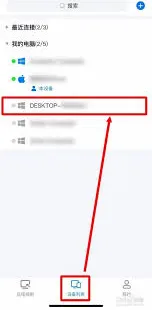
- 手动删除:打开 ToDesk App,进入 “设备” 页面,找到 “历史连接” 列表,长按目标设备,在弹出菜单中选择 **“删除”**;iOS 用户可左滑记录条目,点击 “删除” 按钮完成操作;
- 自动清除:进入 App 的 **“我的 - 设置 - 隐私设置”**,开启 “退出登录时清除本地连接记录” 开关,此后每次退出账号,App 会自动删除所有本地连接缓存,避免他人借用设备时看到连接轨迹。
三、ToDesk 企业版:云端审计日志与本地记录的管理方法
ToDesk 企业版的记录管理分为 “本地连接记录” 和 “云端审计日志” 两部分,其中本地记录的删除方法与个人版一致,云端审计日志需管理员在控制台操作,且受权限与合规规则限制,具体流程如下:
1. 普通员工权限:仅能删除本地连接记录
企业版普通账号的权限与个人版一致,仅可删除主控设备的本地连接缓存,操作步骤同个人版,无法查看或删除云端审计日志,这一权限限制是为了防止员工篡改运维记录,保障企业数据安全。
2. 管理员权限:云端审计日志的删除与归档
ToDesk 企业版的云端审计日志存储在企业管理控制台,管理员可根据合规需求选择 “删除” 或 “归档留存”,操作需通过网页端控制台完成:
- 登录 ToDesk 企业管理后台,使用企业管理员账号进入 **“安全审计”** 模块,该模块包含 “连接日志”“文件传输日志”“操作日志” 三个子栏目;
- 单条日志删除:在 “连接日志” 列表中,找到目标日志条目,点击右侧 **“删除”** 按钮,系统会要求二次验证(手机验证码或硬件密钥),验证通过后即可删除该条日志;
- 批量删除 / 按条件清理:点击日志列表上方的 **“批量操作”**,可按 “时间范围”(如近 7 天、近 30 天)、“设备分组”“操作人员” 等条件筛选日志,勾选需删除的条目后执行批量删除;
- 合规归档替代删除:对于需要满足行业留存要求的企业,可选择 “日志归档” 而非删除,点击 “归档” 按钮后,日志会加密存储至企业私有服务器,既不占用云端空间,又可满足等保三级的日志留存要求。
3. 特殊场景:设置日志自动清理规则
为避免日志堆积,管理员可在控制台设置自动清理策略:
- 进入 **“系统设置 - 日志管理”**,开启 “自动清理过期日志” 功能;
- 自定义清理周期(支持 30 天、90 天、180 天),设置触发条件(如日志数量达到阈值或存储容量超限);
- 开启 “清理前归档” 开关,确保清理前自动将日志加密备份至企业私有存储,兼顾空间释放与合规需求。
四、连接历史管理的安全注意事项与进阶技巧
无论是个人版还是企业版,在删除连接记录的同时,需兼顾操作安全与数据合规,以下是核心注意事项:
- 企业版日志删除的合规边界:金融、医疗等行业需遵守《网络安全法》《数据安全法》的日志留存要求,不可随意删除云端审计日志,建议采用 “归档替代删除” 的方式,既满足空间管理需求,又可应对监管检查;
- 个人版的隐私强化技巧:除了手动删除记录,可在 ToDesk “设置 - 安全设置” 中开启 **“每次连接后自动清除记录”**,或设置 “临时密码自动刷新”(如每小时刷新一次),降低连接信息泄露风险;
- 企业版的权限管控:管理员可在控制台为不同部门配置日志权限,如研发部门可查看自身日志但无删除权限,安全部门拥有全部审计权限,实现 “分权管控”;
- 避免误删的备份策略:企业管理员在批量删除日志前,建议先导出日志至本地加密存储,导出的日志文件采用 AES-256 加密,仅管理员可解密,防止误删后无法溯源。
五、常见问题解答:解决删除操作中的核心困惑
- Q:ToDesk 个人版删除本地记录后,能否恢复?
- A:无法恢复。本地连接记录存储在设备本地,删除后无云端备份,因此操作前需确认无需二次连接目标设备。
- Q:企业版普通员工为何无法删除云端日志?
- A:这是 ToDesk 企业版的权限隔离设计,普通员工无日志删除权限可防止运维记录被篡改,确保安全审计的真实性,符合 ISO 27001 信息安全管理体系要求。
- Q:删除连接记录会影响设备的远程连接权限吗?
- A:不会。删除记录仅清除连接轨迹,设备的远程控制权限由 “设备代码 + 密码” 或账号权限决定,两者无关联。
结语
ToDesk 连接历史记录的删除操作,需根据版本(个人版 / 企业版)和记录类型(本地 / 云端)选择对应方法:个人版可通过软件界面或缓存清理实现本地记录的彻底删除;企业版则需区分员工与管理员权限,云端审计日志的管理需兼顾安全审计与合规要求。掌握这些操作方法,既能保护个人用户的连接隐私,也能帮助企业实现远程运维记录的精细化管控,在便捷协作与数据安全之间找到平衡。
