
目录大纲
- 一、跨平台连接前的 3 大核心准备
- 二、ToDesk 跨平台连接的 4 类核心场景操作步骤
- (一)基础场景:电脑控电脑(Windows→macOS/Linux)
- (二)高频场景:手机控电脑(Android/iOS→Windows/macOS)
- (三)特殊场景:电脑控手机(Windows/macOS→Android/iOS)
- (四)拓展场景:移动设备互控(Android→iOS/Android)
- 三、跨平台连接的核心功能与效率提升技巧
- 四、跨平台连接常见问题及解决方案(适配 SEO 长尾词)
- (一)连接失败:提示 “设备不在线” 或 “权限不足”
- (二)跨系统连接后画面卡顿、延迟高
- (三)文件传输失败或格式不兼容
- (四)iOS 设备无法发起连接或屏幕共享失败
- 五、ToDesk 跨平台连接的核心优势与适用场景
- 六、SEO 优化补充:跨平台连接长尾词实战技巧
- 总结
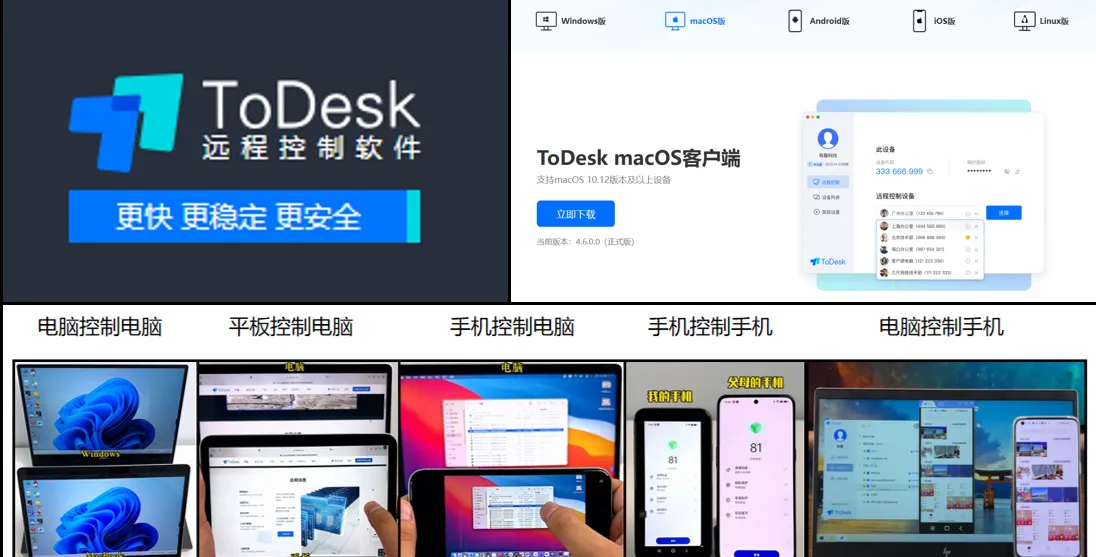
在移动办公与多设备协同的趋势下,跨平台远程控制已成为企业高效运营、个人便捷操作的核心需求。ToDesk 作为覆盖全球 2 亿用户的远程控制解决方案,凭借支持 Windows、macOS、Linux、Android、iOS、HarmonyOS 等全场景系统的优势,打破了设备与系统的壁垒,实现手机控电脑、电脑控平板、跨系统文件传输等多样化需求。本文将详细拆解 ToDesk 跨平台设备连接的完整流程,包括事前准备、分步操作、功能优化及常见问题解决,助力用户快速掌握跨平台远程控制技巧,适配谷歌、必应搜索引擎的长尾词检索需求。
一、跨平台连接前的 3 大核心准备
在启动 ToDesk 跨平台连接前,需完成设备兼容性验证、软件安装配置、权限设置三大准备工作,确保连接过程顺畅无阻碍:
- 全系统兼容性核对:ToDesk 支持主流操作系统及设备类型,具体适配要求如下:
- 电脑端:Windows 7 及以上(32/64 位)、macOS Big Sur 11.0+(Intel/M1/M2 芯片均兼容)、Linux(Ubuntu 18.04+、CentOS 7+)、信创系统;
- 移动设备:Android 8.0+、iOS 14.0+、HarmonyOS 2.0+;
- 特殊设备:智能电视、工业平板、瘦终端等嵌入式设备(需下载专用适配版本)。
- 需重点核对主控端与被控端的系统版本,例如老旧 Windows XP 设备需升级系统,iOS 设备ToDesk 官网需开启屏幕录制权限。
- 官方版本统一安装:所有跨平台设备需安装 ToDesk 官方最新版本,避免因版本差异导致连接失败。访问 ,根据设备类型选择对应安装包:电脑端直接下载.exe/.dmg/DEB/RPM 格式安装包,移动设备通过应用商店(苹果 App Store、华为应用市场等)搜索 “ToDesk” 下载,确保所有设备版本号一致(当前最新稳定版为 4.8.2)。
- 权限与网络配置:
- 权限设置:电脑端需开启 “屏幕录制”“文件访问” 权限(Windows 在设置 - 隐私中开启,macOS 在系统偏好设置 - 隐私与安全性中配置);移动设备需允许 ToDesk 获取 “悬浮窗”“后台运行” 权限,iOS 设备需信任开发者证书。
- 网络要求:建议使用稳定网络(宽带≥10Mbps),支持 4G/5G 移动网络应急连接。企业网络需开放 ToDesk 通信端口(TCP 80/443、UDP 52000-52050),避免防火墙拦截。
二、ToDesk 跨平台连接的 4 类核心场景操作步骤
ToDesk 跨平台连接支持 “电脑控电脑”“手机控电脑”“电脑控手机”“移动设备互控” 四大核心场景,以下为详细操作指南:
(一)基础场景:电脑控电脑(Windows→macOS/Linux)
- 被控端配置:在 macOS/Linux 设备上打开 ToDesk,完成注册登录后,系统自动生成唯一 “设备代码”(9 位数字)和 “临时密码”(可手动修改或设置自动更新)。若需长期连接,建议在 “安全设置” 中勾选 “仅允许同账号连接”,提升安全性。
- 主控端连接:在 Windows 设备打开 ToDesk,登录同一账号后,在 “远程控制” 输入框中填写被控端设备代码,点击 “连接”。若被控端设置了独立访问密码,需输入密码验证;未设置则直接发起连接请求,被控端点击 “同意” 即可建立连接。
- 跨系统适配优化:连接成功后,可在主控端工具栏调整设置:macOS 被控端需开启 “允许远程控制辅助功能”,Linux 被控端需安装依赖库(sudo apt-get install libgtk2.0-0),确保键盘映射、文件传输功能正常。
(二)高频场景:手机控电脑(Android/iOS→Windows/macOS)
- 被控端准备:电脑端打开 ToDesk,登录账号并将设备添加至 “我的设备列表”,开启 “无人值守” 模式(设置固定访问密码),适合远程办公、家庭监控等场景。
- 手机端操作:
- Android 设备:打开 ToDesk APP,登录后在 “设备列表” 中选择目标电脑,点击 “远程控制”,输入访问密码即可连接。支持蓝牙键鼠适配,可通过外接键盘实现高效操作。
- iOS 设备:连接流程与 Android 一致,需注意 iOS 系统限制:无法直接控制电脑鼠标右键,需通过 APP 内 “功能键” 模拟右键操作;屏幕录制需在 “设置 - 控制中心” 添加并开启。
- 移动控端优化:手机端可在 “画面设置” 中选择 “流畅模式”(低带宽优先)或 “高清模式”(最高支持 2K 30 帧),弱网环境下建议启用 “抗丢包优化”,基于 ToDesk 自研 RTC 引擎,30% 丢包场景下仍可保持流畅连接。
(三)特殊场景:电脑控手机(Windows/macOS→Android/iOS)
- Android 手机被控(支持全功能控制):
- 被控端:在 Android 手机安装 ToDesk,开启 “USB 调试”(开发者选项中开启),部分机型需 Root 权限(免 Root 机型支持基础控制功能)。打开 APP 生成设备代码,勾选 “允许屏幕投射”。
- 主控端:输入设备代码连接后,可实现屏幕控制、文件传输、摄像头调用等功能,适合远程协助父母操作手机、移动设备运维等场景。
- iOS 手机被控(屏幕共享为主):由于 iOS 系统限制,ToDesk 暂不支持直接控制 iOS 设备操作,仅支持屏幕共享和语音沟通。被控端需在 “设置 - 辅助功能 - 辅助访问” 中开启 ToDesk 权限,主控端可查看屏幕并通过语音指导操作。
(四)拓展场景:移动设备互控(Android→iOS/Android)
- Android→Android:双方安装 ToDesk APP,登录后通过设备代码直接连接,支持屏幕控制、文件传输、实时通话,适合户外工作时的设备协同。
- Android→iOS:仅支持屏幕共享,操作流程与 “电脑控 iOS” 一致,需依赖 iOS 的屏幕录制权限,适合远程演示、问题排查场景。
三、跨平台连接的核心功能与效率提升技巧
ToDesk 跨平台连接不仅支持基础控制,还提供多项实用功能,助力提升协作效率:
- 跨系统文件传输:支持 Windows/macOS/Linux/Android 之间的文件互传,速度最高可达 12MB/s,单个文件最大支持 500MB。操作方式:主控端点击工具栏 “文件传输”,选择本地文件发送至被控端,或直接拖拽文件至远程桌面窗口。
- 多屏协同与切换:若被控端电脑为多屏设备,主控端可在工具栏 “屏幕” 选项中切换不同屏幕,支持同时显示多屏内容,适合设计、编程等专业场景。
- 隐私保护功能:连接过程中,被控端可开启 “隐私屏”(电脑端屏幕变黑,仅主控端可见),移动设备可隐藏敏感通知,保障数据安全。
- 批量管理(企业版):企业用户可通过 ToDesk 企业版批量添加跨平台设备,设置分级权限,支持设备分组、远程开关机、批量更新等功能,适配 50 台以上设备的规模化管理需求。
四、跨平台连接常见问题及解决方案(适配 SEO 长尾词)
(一)连接失败:提示 “设备不在线” 或 “权限不足”
- 解决方案 1:检查被控端设备是否正常联网、ToDesk 是否在后台运行,iOS 设备需保持 APP 前台活跃(后台运行可能被系统终止)。
- 解决方案 2:确认主控端与被控端登录同一账号,或被控端已同意连接请求;企业网络需联系管理员放行 ToDesk 服务器 IP,避免端口拦截。
(二)跨系统连接后画面卡顿、延迟高
- 解决方案 1:切换网络环境,优先使用有线网络或 5G,关闭占用带宽的后台程序(如视频下载、云同步)。
- 解决方案 2:在主控端调整画面设置,降低分辨率(从 2K 降至 1080P)、帧率(从 60 帧降至 30 帧),启用 “弱网优化” 功能,基于 OTT SD-WAN 技术提升带宽利用率。
- 解决方案 3:切换服务器节点,在 ToDesk “设置 - 网络” 中选择距离最近的节点(如国内用户选择 “亚洲节点”),减少跨地域延迟。
(三)文件传输失败或格式不兼容
- 解决方案 1:检查文件大小是否超过限制(免费版单文件最大 100MB,企业版 500MB),压缩后再传输。
- 解决方案 2:跨系统文件格式适配:Windows 的.exe 文件无法在 macOS/Linux 直接运行,需提前转换格式;移动设备传输至电脑的图片可通过 “自动旋转” 功能适配电脑显示比例。
(四)iOS 设备无法发起连接或屏幕共享失败
- 解决方案 1:确认 iOS 版本≥14.0,已在 “设置 - 隐私与安全性 - 屏幕录制” 中允许 ToDesk 访问。
- 解决方案 2:重启 ToDesk APP 并重新登录,若仍失败,可卸载重装最新版本,或联系官方客服获取专属适配方案。
五、ToDesk 跨平台连接的核心优势与适用场景
ToDesk 跨平台连接凭借三大核心优势成为用户首选:
- 全场景兼容:覆盖电脑、手机、平板、智能设备等全终端,支持 Windows/macOS/Linux/Android/iOS/HarmonyOS 跨系统协同,真正实现 “万物互联”。
- 高性能传输:自研 RTC 引擎与视频编码器,端到端延迟低至 40ms,带宽利用率提升 30%-50%,弱网环境下仍能保持稳定连接。
- 安全加密保障:采用 TLS1.2 协议 + 非对称加密算法,连接日志全程审计,支持权限分级管理,企业数据传输更安全。
- 适用场景包括:企业跨地域 IT 运维(Windows 服务器→Linux 工作站)、远程办公(手机→办公室电脑)、家庭设备管理(电脑→智能电视)、技术支持(电脑→客户手机 / 电脑)等,满足个人与企业的多样化需求。
六、SEO 优化补充:跨平台连接长尾词实战技巧
结合谷歌、必应 SEO 规则,以下长尾词可重点关注并灵活运用:
- 核心长尾词:ToDesk Windows 控 macOS 教程、Android 手机远程控制 Linux 电脑、iOS 连接 Windows 办公技巧、ToDesk 跨系统文件传输方法;
- 问题类长尾词:ToDesk 跨平台连接失败解决方案、iOS 无法控制 Windows 电脑原因、Linux 被控端权限不足怎么办;
- 场景类长尾词:企业跨系统设备远程运维、居家办公手机控电脑教程、设计师多设备跨平台协同技巧。
总结
ToDesk 跨平台远程连接的核心优势在于 “全系统兼容 + 简单操作 + 高性能传输”,无论个人用户还是企业用户,只需遵循 “安装官方版本→获取设备代码→验证连接→优化设置” 的核心流程,即可实现不同设备间的无缝协同。在实际使用中,需注意系统兼容性、权限配置及网络环境优化,遇到问题可优先通过官方客服或技术文档排查。作为数字化时代的高效协作工具,ToDesk 跨平台连接功能不仅打破了设备壁垒,更助力用户实现 “随时随地、万物可控” 的高效体验,是远程办公、技术支持、设备管理的优选解决方案。
