
目录大纲
- 一、核心认知:ToDesk 密码体系与遗忘场景分类
- 二、全场景密码找回实操指南(覆盖 Windows/macOS/Android/iOS)
- (一)账号登录密码忘记:3 种官方找回通道
- 1. 手机号快速找回(推荐优先使用)
- 2. 邮箱验证找回(手机号无法使用时备选)
- 3. 人工客服找回(无绑定联系方式或信息变更)
- (二)远程连接密码忘记:被控端与无人值守场景解决方案
- 1. 可操作被控端:直接重置或查看密码
- 2. 无人值守被控端:远程解锁方案
- 三、密码找回常见问题排查(解决 90% 故障)
- (一)密码重置后仍无法登录?
- (二)验证码收不到 / 无法验证?
- (三)连接密码输入正确但提示 “密码错误”?
- 四、预防密码遗忘的实用技巧(长期避坑)
- 总结
在远程办公、设备运维等高频场景中,ToDesk 凭借跨平台兼容性与低延迟优势成为主流工具,但 “忘记账号密码” 却成为困扰众多用户的高频问题。据 ToDesk 2025 年官方数据显示,登录故障咨询中 68% 与密码遗忘相关,其中包含登录密码丢失、远程连接密码失效等不同场景。本文将结合最新版本(V4.9.5)特性,详细拆解全平台密码找回流程,同时解答 “密码重置后无法登录”“验证码收不到” 等常见疑问,帮助用户 5 分钟内快速恢复账号使用权。
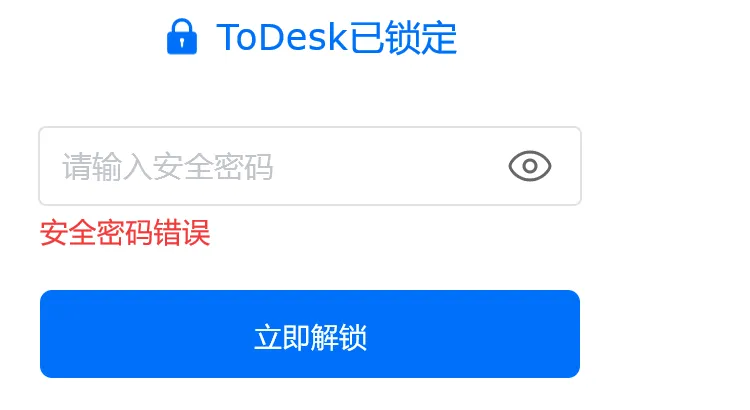
一、核心认知:ToDesk 密码体系与遗忘场景分类
ToDesk 采用 “双密码体系” 设计,不同密码的作用与找回方式存在本质区别,用户需先明确遗忘类型再针对性操作:
- 账号登录密码:用于登录 ToDesk 客户端 / 网页端的核心凭证,支持手机号、邮箱、第三方授权(微信 / QQ)三种绑定方式,遗忘后需通过官方验证通道重置;
- 远程连接密码:分为临时密码与固定密码,用于主控设备与被控设备的连接认证,临时密码自动生成且会话有效,固定密码需手动设置,两者遗忘后的解决路径不同。
- 常见遗忘场景主要包括:登录时提示 “密码错误” 且无法回忆;绑定手机号 / 邮箱已更换,无法接收验证信息;被控设备无人值守,忘记连接密码导致无法远程操作;企业版用户管理员忘记团队成员账号密码等。不同场景的解决方案需结合设备类型、账号状态灵活调整,以下为分步实操指南。
二、全场景密码找回实操指南(覆盖 Windows/macOS/Android/iOS)
(一)账号登录密码忘记:3 种官方找回通道
账号登录密码是访问 ToDesk 所有功能的基础,遗忘后优先通过绑定的手机号、邮箱找回,未绑定联系方式可联系客服人工核实,具体步骤如下:
1. 手机号快速找回(推荐优先使用)
适用于绑定手机号可正常接收短信的用户,全程仅需 2 分钟:
- 打开 ToDesk 客户端,点击登录界面的 “密码登录”,再选择 “忘记密码”;
- 输入注册时绑定的手机号,点击 “获取验证码”,注意同一手机号 1 小时内最多获取 5 次,超限需等待 1 小时解封;
- 输入收到的 6 位短信验证码(5 分钟内有效),跳转至密码重置页面;
- 新密码需满足安全规范:长度 8-20 位,包含大小写字母、数字及特殊字符(如!@#),避免纯数字或连续字符组合,确认密码后提交即可生效。
2. 邮箱验证找回(手机号无法使用时备选)
若账号绑定了邮箱,可通过邮件链接重置密码:
- 在 “忘记密码” 页面选择 “邮箱找回”,输入绑定的邮箱地址;
- 登录邮箱查看验证邮件(若未收到,检查 “垃圾邮件”“促销邮件” 文件夹,建议将 [email protected] 加入联系人白名单);
- 点击邮件中的重置链接(24 小时内有效),跳转至密码设置页面,按要求输入新密码并确认;
- 重置成功后,建议立即登录客户端验证,同时更新其他设备的登录凭证。
3. 人工客服找回(无绑定联系方式或信息变更)
若手机号、邮箱均无法使用(如已更换且未更新账号信息),需通过客服人工核实身份:
- 访问 ToDesk官网 “帮助中心”,点击 “在线客服” 或拨打官方客服热线(工作日 9:00-18:00);
- 提供账号相关证明材料:注册时间、常用登录设备型号、最近登录地点、绑定的旧手机号 / 邮箱(如有);
- 客服核实信息无误后,会发送临时登录链接至用户提供的新联系方式,或协助直接重置密码;
- 企业版用户可由团队管理员登录后台,提供企业认证信息后批量重置成员账号密码。
(二)远程连接密码忘记:被控端与无人值守场景解决方案
远程连接密码(临时 / 固定)用于设备间的连接认证,遗忘后需区分 “可操作被控端” 与 “无人值守被控端” 两种情况处理:
1. 可操作被控端:直接重置或查看密码
若能直接操作被控设备(如身边的电脑、手机),可通过以下方式快速恢复:
- 临时密码找回:打开 ToDesk 客户端,主界面直接显示 6 位临时密码,若密码未更新或无效,点击 “生成新密码” 即可刷新(每次刷新后旧密码失效);
- 固定密码重置:进入客户端 “设置 - 安全设置”,找到 “控制本设备时的验证方式”,点击 “修改固定密码”;
- 若忘记原有固定密码,点击 “忘记安全密码”,通过账号绑定的手机号 / 邮箱验证后,即可设置新的固定密码;
- 注意:修改连接密码后,所有已保存该设备密码的主控端需重新输入新密码才能连接。
2. 无人值守被控端:远程解锁方案
若被控设备处于无人值守状态(如办公室服务器、家中电脑),无法直接操作时,可通过以下方法解锁:
- 主设备解绑重置:在已登录同一账号的主设备(如常用手机)上,打开 ToDesk 客户端,进入 “我的 - 设备管理”,找到目标被控设备;
- 点击 “解除绑定” 或 “重置连接密码”,按提示通过二次验证(短信 / 邮箱),即可远程刷新被控端连接密码;
- 企业版用户可由管理员在团队后台,直接修改成员被控设备的连接密码,无需操作被控端;
- 重置后,主控端输入设备代码与新密码,即可正常发起连接。
三、密码找回常见问题排查(解决 90% 故障)
(一)密码重置后仍无法登录?
- 检查账号登录渠道一致性:若注册时用手机号注册,需通过 “手机号登录” 验证新密码,不可直接用微信 / QQ 第三方授权登录;
- 清除客户端缓存:Windows 按 Win+R 输入 % appdata%\ToDesk 删除缓存文件,Mac 前往~/Library/Application Support/ToDesk 清理残留,重启软件后重试;
- 确认软件版本兼容性:V4.8.0 以下旧版本可能存在密码同步 bug,需升级至官网最新版本(避免第三方渠道下载的修改版)。
(二)验证码收不到 / 无法验证?
- 手机收不到短信:重启手机刷新信号,检查手机管家 “骚扰拦截”,切换至 5G/4G 网络(避免 Wi-Fi 限制);
- 邮箱验证无响应:更换浏览器打开验证链接,确认邮箱未过期,若仍无效可联系客服切换验证方式;
- 二次验证无响应:确保主设备已登录同一账号且网络通畅,重启主设备客户端后重试。
(三)连接密码输入正确但提示 “密码错误”?
- 核实密码类型匹配:若被控端设置 “仅使用固定密码”,输入临时密码会连接失败,需切换对应密码类型;
- 检查服务运行状态:Windows 按 Win+R 输入 services.msc,确认 “ToDeskService” 为 “正在运行”,未启动则右键启动并设置 “自动” 启动类型;
- 解除连接锁定:连续 5 次输入错误密码会触发 30 分钟锁定,可等待锁定结束或在被控端手动重置密码。
四、预防密码遗忘的实用技巧(长期避坑)
- 绑定多渠道验证方式:登录 ToDesk 后,在 “我的 - 账号与安全” 中同时绑定手机号与邮箱,开启二次验证,双重保障找回通道;
- 设置安全易记的密码:采用 “关键词 + 特殊字符” 组合(如 “Work2025!”),避免使用生日、手机号等易泄露信息,可通过密码管理工具(如 1Password)存储;
- 开启设备备注与密码同步:给常用被控设备备注名称(如 “公司电脑”),在信任设备上开启 “密码同步” 功能,减少记忆负担;
- 定期备份账号信息:记录账号注册邮箱、绑定手机号,企业用户可由管理员统一备份团队账号信息,避免人员变动导致密码丢失;
- 及时更新软件版本:定期升级 ToDesk 至最新版本,修复旧版本密码机制 bug,同时开启 “自动更新” 功能,保障安全性与兼容性。
总结
忘记 ToDesk 账号密码无需焦虑,无论是登录密码还是远程连接密码,都可通过官方验证通道、客服协助等方式快速找回。核心是先明确密码类型与遗忘场景,优先使用手机号 / 邮箱自助找回(效率最高),特殊情况联系人工客服核实。同时,养成绑定多验证渠道、定期备份账号信息的习惯,能从根本上减少密码遗忘的概率。若在操作过程中遇到特殊故障(如账号锁定、设备离线),可参考 ToDesk 官网帮助中心文档或联系在线客服,获取一对一解决方案。
