
目录大纲
- 一、ToDesk官网下载网络中断的核心原因(精准定位问题根源)
- 1. 网络链路稳定性不足(占比 45%)
- 2. 防火墙与安全软件拦截(占比 25%)
- 3. DNS 解析失败或缓存异常(占比 15%)
- 4. 浏览器配置或软件版本兼容问题(占比 15%)
- 二、分步解决:5 大核心方案,快速修复下载中断问题
- 1. 基础网络环境优化(3 分钟快速排查)
- 2. 防火墙与安全软件权限放行(5 分钟配置)
- 3. DNS 解析优化与缓存清理(2 分钟操作)
- 4. 浏览器与下载路径优化(3 分钟调整)
- 5. 跨场景进阶优化方案(针对复杂环境)
- 三、避坑指南与常见问题解答
- 1. 常见误操作提醒
- 2. 常见错误代码对应解决方案
- 3. 官方支持渠道
- 总结
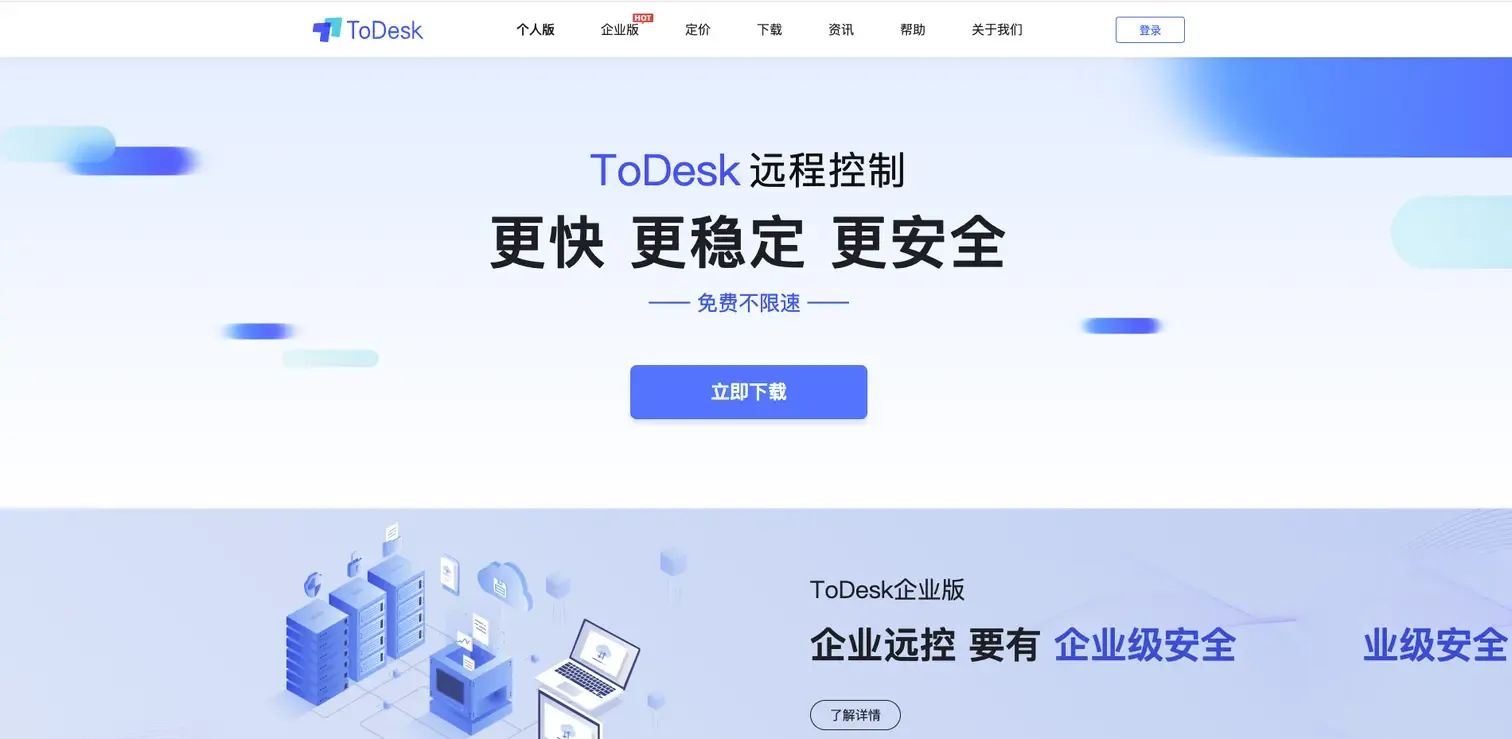
在远程办公、技术运维与跨设备协作场景中,ToDesk 凭借低延迟、跨平台兼容的优势成为全球数百万用户的首选工具。但不少用户在访问 ToDesk 官网下载客户端时,频繁遭遇网络中断、下载超时、进度条停滞等问题,尤其在企业内网、跨境网络或弱网环境下,这类故障发生率显著升高。据 ToDesk 官方客服 2025 年数据统计,下载中断问题中 80% 源于网络配置不当或权限拦截,90% 可通过自主操作在 10 分钟内解决。本文将从故障根源拆解、分步解决方案、跨场景优化技巧三个维度,全面解答 “ToDesk 官网下载网络中断怎么办” 的核心诉求,同时覆盖 Windows、macOS、Linux 全平台适配方案,助力用户高效完成下载。
一、ToDesk官网下载网络中断的核心原因(精准定位问题根源)
要高效解决下载中断问题,首先需明确故障本质。结合 ToDesk 技术文档与用户实测数据,下载中断主要源于以下四大类原因,其中网络环境不稳定与权限拦截占比超 70%:
1. 网络链路稳定性不足(占比 45%)
ToDesk 官网下载需稳定的 UDP/TCP 双向传输通道,即使能正常浏览网页,也可能因瞬间丢包或带宽不足导致下载中断。常见场景包括:家用 Wi-Fi 信号干扰、路由器老化导致的带宽波动;企业内网限制远程控制工具下载,或 VPN 加密隧道占用过多带宽(部分 VPN 带宽损耗达 30%-50%);跨境网络缺少加速节点,国际路由绕路导致延迟飙升(跨运营商连接延迟易超 150ms)。此外,设备开启省电模式后,网卡可能间歇性休眠,也会触发下载中断。
2. 防火墙与安全软件拦截(占比 25%)
Windows Defender、360 安全卫士、企业级防火墙等工具,可能将 ToDesk 下载进程误判为风险操作,从而阻断数据传输。ToDesk 下载默认使用 80、443、3000-5000 端口段,若这些端口被防火墙限流或封禁,会直接导致连接超时(常见错误代码 10060)。部分第三方杀毒软件的 “实时防护” 功能,会扫描下载的安装包并中断传输,尤其在下载企业版或最新版本时,这类误判概率更高。
3. DNS 解析失败或缓存异常(占比 15%)
DNS 作为网络访问的 “地址导航系统”,若解析失败或缓存过期,会导致浏览器无法正常连接 ToDesk 官网服务器。例如,本地 DNS 服务器未及时同步 ToDesk 官网的 IP 地址更新,或缓存中残留无效路由信息,都会引发下载中断、页面无法加载等问题。跨境用户还可能因 DNS 污染,导致无法访问 ToDesk 国际版官网,进而触发下载失败。
4. 浏览器配置或软件版本兼容问题(占比 15%)
浏览器缓存与 Cookie 堆积、下载工具插件冲突、旧版浏览器不支持 TLS 1.2 加密协议等,都可能干扰 ToDesk 安装包的正常下载。此外,若设备剩余磁盘空间不足 1GB(ToDesk 安装包约 95.5M,安装需预留额外空间),或下载路径包含中文特殊字符,也会导致下载进度停滞或文件损坏。
二、分步解决:5 大核心方案,快速修复下载中断问题
针对上述原因,建议按 “从易到难” 的顺序操作,优先尝试基础排查方案,若问题未解决再推进进阶配置,多数用户可在 5-10 分钟内完成修复:
1. 基础网络环境优化(3 分钟快速排查)
这是解决下载中断的首要步骤,无需复杂设置,重点验证网络稳定性:
- 切换网络连接方式:若当前使用 Wi-Fi,尝试更换为有线网络(减少信号干扰);若处于企业内网或 VPN 环境,临时切换至手机 5G 热点(绕开内网限制)。测试网络质量:通过 Speedtest 检测带宽,确保下载速率≥1Mbps、延迟<100ms,若不达标需重启路由器(关闭电源等待 30 秒再开机)或联系网络运营商排查线路问题。
- 关闭带宽占用程序:下载前关闭视频软件、云盘同步、后台更新等占用网络的进程,避免带宽分配不足导致下载中断。Windows 用户可通过任务管理器(Ctrl+Shift+Esc)结束 “Windows Update”“云盘进程”,Mac 用户在活动监视器中关闭相关程序。
- 禁用设备省电模式:Windows 用户打开 “控制面板 - 电源选项”,选择 “高性能” 或 “平衡” 模式,取消 “允许计算机休眠”;Mac 用户在 “系统设置 - 电池” 中,关闭 “低电量模式” 和 “自动休眠” 功能。同时在设备管理器中,右键点击网络适配器,取消 “允许计算机关闭此设备以节约电源” 选项,防止网卡休眠。
2. 防火墙与安全软件权限放行(5 分钟配置)
权限拦截是下载中断的高频诱因,需针对性开放 ToDesk 相关权限:
- Windows 系统防火墙设置:按下 Win+R 输入 firewall.cpl,打开 “Windows Defender 防火墙”,点击 “允许应用通过防火墙”→“更改设置”,点击 “允许其他应用”,浏览并添加 ToDesk 安装包(若未下载完成,可先添加浏览器进程),确保勾选 “专用网络” 和 “公用网络” 权限后保存。临时排查可直接关闭防火墙(测试完成后立即开启),若关闭后下载正常,说明需重新配置防火墙规则。
- 第三方安全软件信任设置:360 安全卫士用户进入 “安全防护 - 应用权限管理”,将浏览器和 ToDesk 设为信任程序;火绒、卡巴斯基等软件需在 “信任区” 添加 ToDesk 官网域名和下载文件路径。部分软件的 “远程控制保护” 功能需手动关闭,避免拦截下载进程。
- 企业内网特殊配置:企业用户需联系 IT 部门,将 ToDesk 官网域名、下载端口(80、443、3000-5000)添加到防火墙白名单,同时确认内网未限制 UDP 协议传输(ToDesk 下载默认依赖 UDP 协议)。
3. DNS 解析优化与缓存清理(2 分钟操作)
DNS 异常导致的下载中断,可通过刷新缓存或更换公共 DNS 解决:
- 清理 DNS 缓存:Windows 用户按下 Win+R 输入 cmd,执行命令 “ipconfig /flushdns”,弹出 “成功刷新 DNS 解析缓存” 即完成;Mac 用户打开终端,输入 “sudo killall -HUP mDNSResponder”,输入密码后回车即可刷新。
- 更换公共 DNS 服务器:手动配置高性能 DNS 可提升解析稳定性。Windows 用户在 “网络和共享中心 - 更改适配器设置” 中,右键点击当前网络连接→“属性”→“Internet 协议版本 4(TCP/IPv4)”,选择 “使用以下 DNS 服务器地址”,输入阿里云 DNS(223.5.5.5、223.6.6.6)或 Google DNS(8.8.8.8、8.8.4.4);Mac 用户在 “系统设置 - 网络 - 高级 - DNS” 中添加上述地址并排序。跨境用户推荐使用 Cloudflare DNS(1.1.1.1),可降低解析延迟。
4. 浏览器与下载路径优化(3 分钟调整)
浏览器配置不当或下载路径问题,可通过以下操作修复:
- 清理浏览器缓存与插件:打开 Chrome、Edge 等浏览器,按 Ctrl+Shift+Del 清除 “缓存文件和图片”“Cookie 和其他网站数据”,关闭广告拦截、下载管理等可能冲突的插件,建议使用无痕模式访问 ToDesk 官网下载(避免插件干扰)。确保浏览器为最新版本,旧版浏览器可能不支持 ToDesk 官网的加密传输协议。
- 调整下载路径与权限:下载时手动选择非系统盘(如 D 盘、E 盘)作为保存路径,避免系统盘空间不足或权限限制。路径中需避免中文、特殊字符(如 “下载文件夹 / 软件安装包”),建议创建纯英文文件夹(如 “D:\ToDesk_Download”)保存安装包。运行安装包时,右键选择 “以管理员身份运行”,避免权限不足导致下载中断或安装失败。
- 使用官方直连下载链接:避免通过第三方站点下载,直接访问 ToDesk 官网,根据系统类型选择对应版本(Windows 32/64 位、macOS、Linux),点击 “直接下载” 按钮获取安装包。若官网主站下载失败,可尝试访问 ToDesk 备用下载页面或联系客服获取专属下载链接。
5. 跨场景进阶优化方案(针对复杂环境)
若上述方案仍未解决,需结合具体使用场景进行进阶配置:
- 跨境下载优化:海外用户下载 ToDesk 国内版时,因跨境网络拥堵易出现中断,建议购买 ToDesk “全球节点加速” 服务,系统会自动优化网络路径,降低延迟与丢包率。也可切换至 ToDesk 国际版官网,或使用就近区域的加速节点(如亚太地区用户选择香港、新加坡节点)。
- 企业 VPN 环境适配:在 VPN 环境下下载时,需将 VPN 协议从 PPTP/L2TP 更换为 OpenVPN 或 WireGuard(带宽损耗更低),同时在 ToDesk 下载页面开启 “穿透模式”。联系 IT 部门确认 VPN 允许 UDP 协议传输,或手动指定下载端口为 80、443(防火墙拦截概率更低)。
- Linux 系统特殊配置:Linux 用户若遇下载权限不足,可通过命令行提升权限:sudo apt-get update && sudo apt-get install todesk,确保系统已安装依赖组件(如 libgtk-3-0、libnotify4 等),避免因依赖缺失导致下载中断。
三、避坑指南与常见问题解答
1. 常见误操作提醒
- 不要同时开启多个 VPN 或代理工具,避免网络路由混乱导致下载失败;
- 不要盲目选择高画质安装包(如 4K 适配版),这类版本文件体积更大,对网络稳定性要求更高,普通用户选择标准版即可;
- 不要在下载过程中频繁切换网络(如从 Wi-Fi 切换至热点),会直接导致传输中断,需重新开始下载。
2. 常见错误代码对应解决方案
- 错误代码 10060:连接超时,多为端口拦截或 DNS 解析失败,优先检查防火墙端口放行与 DNS 配置;
- 错误代码 403:权限拒绝,需以管理员身份运行浏览器或安装包,同时检查安全软件是否拦截访问;
- 下载文件损坏:多为网络波动导致,重新下载并确保下载路径为纯英文,避免中途暂停下载。
3. 官方支持渠道
若所有方案均无效,可通过 ToDesk官网 “帮助中心” 提交工单,或联系 7×24 小时技术客服(官网底部 “联系我们” 板块),提供设备型号、系统版本、网络环境(家用 / 企业 / VPN)、错误代码等信息,客服会在 1-2 个工作日内提供专属解决方案。也可参考 ToDesk 官方文档(2025 年最新版),获取更多技术细节与故障排查案例。
总结
ToDesk 官网下载网络中断问题并非难以解决,核心在于精准定位故障根源 —— 多数情况可通过优化网络稳定性、放行安全权限、清理 DNS 缓存等基础操作解决。在实际操作中,建议优先尝试 “切换网络 + 关闭防火墙” 快速测试,再逐步推进细节配置。对于跨境、企业内网等复杂环境,需结合进阶优化方案或联系官方支持。通过本文提供的分步指南,无论是普通用户还是企业运维人员,都能高效解决下载中断问题,顺利使用 ToDesk 远程控制功能,提升远程办公与跨设备协作效率。
