
目录大纲
- 一、核心结论:ToDesk 手机控手机的支持范围与核心优势
- 二、分步操作:不同系统组合的手机控手机教程
- 场景 1:安卓手机 ↔ 安卓手机(全功能互控,最常用场景)
- 步骤 1:双端安装并登录 ToDesk
- 步骤 2:被控端开启权限并获取凭证
- 步骤 3:主控端发起连接并授权
- 步骤 4:远程控制核心操作
- 场景 2:iOS 手机 → 安卓手机(主控端为苹果,被控为安卓)
- 步骤 1:双端安装与准备
- 步骤 2:发起连接与权限授权
- 场景 3:安卓手机 → iOS 手机(仅支持观看模式,无法操作)
- 步骤 1:iOS 被控端开启屏幕共享
- 步骤 2:安卓主控端连接并观看指导
- 三、实用场景:手机控手机的高频使用场景
- 1. 家庭协助:远程帮长辈解决手机难题
- 2. 移动办公:应急调取另一部手机文件
- 3. 异地协作:手机端实时配合工作
- 4. 设备调试:远程排查手机故障
- 四、新手避坑:手机控手机常见问题排查
- 1. 安卓被控端提示 “无法开启远程控制”
- 2. 连接成功后无法操作,仅能看到画面
- 3. 画面卡顿、延迟高
- 4. iOS 设备无法作为被控端被操作
- 5. 提示 “密码错误” 或 “设备码无效”
- 五、进阶技巧:让手机控手机效率翻倍
- 1. 收藏常用设备,一键重连
- 2. 调节画质与帧率,适配场景需求
- 3. 开启隐私保护,避免信息泄露
- 4. 适配蓝牙键鼠,操作更便捷
- 六、总结:ToDesk 手机控手机的核心价值与适用人群
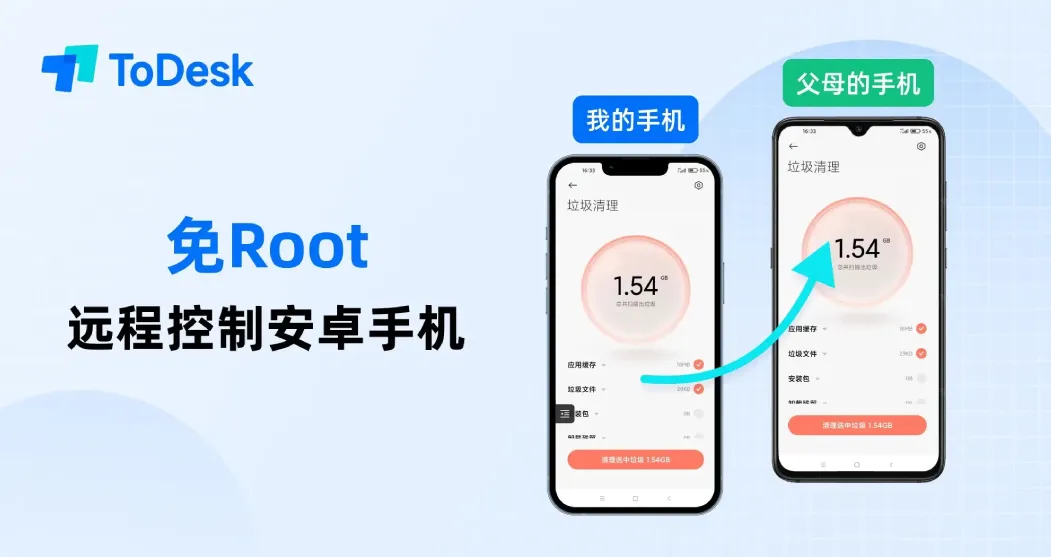
在异地协助家人操作手机、应急调取另一部手机文件、远程处理移动办公事务等场景中,“手机控制手机” 已成为高频需求。作为全平台覆盖的远程控制工具,ToDesk 凭借强大的跨设备兼容性,不仅支持电脑与手机的双向控制,更实现了手机与手机之间的高效互联 ——安卓手机可双向互控,iOS 手机支持屏幕共享(观看模式),且无需复杂配置,新手也能快速上手。本文将全面解答 “ToDesk 手机控手机” 的核心疑问,拆解不同系统组合的操作流程、功能差异、实用场景及故障排查,融入谷歌、必应高频搜索长尾词,助力高效解决移动协作需求。
一、核心结论:ToDesk 手机控手机的支持范围与核心优势
ToDesk 针对手机与手机的互联场景,采用 “差异化适配” 策略,充分兼容安卓与 iOS 系统的特性,核心支持情况如下:
- 安卓 ↔ 安卓:双向全功能控制,支持远程操作、文件传输、语音通话、屏幕批注等,被控端无需 Root,免越狱即可实现完整控制权限,延迟低至 3ms,连接稳定无卡顿;
- 安卓 → iOS:iOS 设备作为被控端时,支持 “观看模式”(屏幕 1:1 共享),可实时查看画面、进行语音指导,但受 iOS 系统隐私限制,无法直接操作被控端手机(如点击、输入等);
- iOS → 安卓:iOS 设备作为主控端时,可完整控制安卓被控端,支持操作、文件传输、画质调节等全功能,仅需授权基础权限即可实现;
- iOS ↔ iOS:暂不支持双向控制,仅支持同账号下的屏幕共享与文件传输,无法进行远程操作。
- 相较于向日葵、UU 远程等同类工具,ToDesk 手机控手机的核心优势尤为突出:
- 免 Root 门槛低:安卓被控端无需获取 Root 权限,安装客户端后即可开启控制,而部分竞品需 Root 或付费解锁该功能;
- 超低延迟与高清传输:依托全国 200+ 机房与自研 ZeroSync® 协议,手机互控延迟低至 3ms,支持 1080P 60 帧高清画面传输,弱网环境下也能稳定连接;
- 安全防护无死角:采用 SSL + ChaCha20 端到端加密技术,配合二次验证、24 小时新设备冷却期(防诈骗机制),保障远程控制过程中的数据安全,避免隐私泄露;
- 功能全面且免费够用:个人免费版已支持安卓互控、文件传输、语音指导等核心功能,无速度限制;专业版解锁 2K 144 帧画质、批量设备管理等进阶功能,适配企业需求。
二、分步操作:不同系统组合的手机控手机教程
场景 1:安卓手机 ↔ 安卓手机(全功能互控,最常用场景)
无论是帮家人设置手机、远程调取文件,还是协作处理工作,安卓双向互控都能满足需求,操作步骤如下:
步骤 1:双端安装并登录 ToDesk
- 两台安卓手机均在应用商店搜索 “ToDesk”,下载官方正版(避免第三方渠道),安装后启动软件;
- 推荐注册并登录同一账号(支持微信、手机号、邮箱登录),可实现设备列表同步,后续连接无需重复输入设备码;新用户注册后需完成实名认证,部分功能(如被控权限)需 24 小时后解锁(防诈骗机制)。
步骤 2:被控端开启权限并获取凭证
- 在被控端手机的 ToDesk 主界面,点击 “允许远程控制” 开关(设置→安全设置→允许远程控制);
- 系统自动生成 9 位 “设备代码” 和 6 位 “临时密码”,若需长期连接,可点击 “设置固定密码”,自定义 6-12 位密码,避免重复获取临时密码。
步骤 3:主控端发起连接并授权
- 在主控端手机输入被控端的 9 位设备码,点击 “远程控制”,再输入临时密码或固定密码,等待 2-3 秒即可建立连接;
- 首次连接需授权基础权限:主控端授权 “屏幕录制”“悬浮窗”(设置→应用→ToDesk→权限→全部允许),被控端授权 “屏幕共享”“后台运行” 权限,按提示操作即可。
步骤 4:远程控制核心操作
- 基础操控:单指拖拽 = 手机触摸,双击 = 点击,长按 = 长按,双指捏合 = 画面缩放,底部工具栏可调用虚拟键盘、切换横竖屏;
- 文件传输:长按主控端文件(照片、文档等),选择 “发送到被控设备”,或通过 “文件中心” 批量上传下载,实测 5G Wi-Fi 环境下传输速度高达 12MB/s,1GB 视频仅需 2 分钟;
- 辅助功能:点击工具栏 “语音” 按钮,可实时语音指导;“批注” 功能可在被控端屏幕划线标注,方便协作沟通。
场景 2:iOS 手机 → 安卓手机(主控端为苹果,被控为安卓)
iOS 设备作为主控端时,可完整控制安卓手机,适合苹果用户协助安卓家人操作,步骤如下:
步骤 1:双端安装与准备
- 安卓被控端:应用商店下载 ToDesk,开启远程控制权限,获取设备码和密码(同场景 1 步骤 2);
- iOS 主控端:在 App Store 搜索 “ToDesk”(部分地区需外区 Apple ID),下载后登录与被控端相同的账号,或直接使用临时控制模式。
步骤 2:发起连接与权限授权
- iOS 主控端输入安卓被控端的设备码和密码,点击 “远程控制”;
- 按提示授权 “屏幕录制” 权限(设置→隐私与安全性→屏幕录制→开启 ToDesk),授权完成后即可建立连接,主控端可实时操作安卓手机,支持文件传输、画质调节等功能。
场景 3:安卓手机 → iOS 手机(仅支持观看模式,无法操作)
受 iOS 系统隐私限制,iOS 设备暂不开放被控操作权限,仅支持屏幕共享,适合远程指导他人操作,步骤如下:
步骤 1:iOS 被控端开启屏幕共享
- iOS 手机安装 ToDesk 后,登录账号,点击主界面 “屏幕共享”,按提示开启 “屏幕录制” 权限(设置→隐私与安全性→屏幕录制);
- 生成设备码和密码,将其发送给安卓主控端。
步骤 2:安卓主控端连接并观看指导
- 安卓手机输入 iOS 设备的设备码和密码,点击 “观看模式”,即可实时查看 iOS 屏幕画面;
- 点击工具栏 “语音” 按钮,可实时语音指导对方操作,配合 “批注” 功能,标注操作步骤,解决电话指导说不清的痛点。
三、实用场景:手机控手机的高频使用场景
1. 家庭协助:远程帮长辈解决手机难题
长辈使用手机时常常遇到 “不会连 Wi-Fi”“找不到设置”“误删软件” 等问题,电话指导效率低,ToDesk 手机控手机可直接远程操作:
- 安卓手机互控模式下,主控端可直接帮长辈连接 Wi-Fi、安装软件、设置字体大小、清理垃圾;
- iOS 长辈手机可开启屏幕共享,主控端通过语音 + 批注指导,让长辈跟着操作,简单易懂,无需奔波上门。
2. 移动办公:应急调取另一部手机文件
出差时忘带工作手机,或需从私人手机调取文件到办公手机,无需借助第三方工具:
- 安卓互控模式下,可远程访问另一部手机的照片、文档、通讯录,直接下载或上传,支持断点续传,1GB 大文件也能快速传输;
- 若需协作编辑文档,可通过远程操作直接修改,实时同步内容,避免反复发送文件。
3. 异地协作:手机端实时配合工作
自媒体用户、销售人员等常需异地协作处理手机端事务:
- 设计师可远程操作同事手机,调整图片尺寸、发布内容;
- 销售人员可让同事远程协助,快速调取手机里的客户资料、合同文件,提升工作效率。
4. 设备调试:远程排查手机故障
技术人员或手机爱好者需帮他人排查手机问题时,无需现场操作:
- 通过安卓互控查看被控端手机的设置、应用状态,远程卸载恶意软件、清理缓存、修复网络问题;
- 支持屏幕录制功能,可记录故障现象,方便后续分析解决方案。
四、新手避坑:手机控手机常见问题排查
1. 安卓被控端提示 “无法开启远程控制”
- 原因:未完成实名认证,或新账号 / 新设备处于 24 小时冷却期(防诈骗机制);
- 解决方案:完成实名认证后等待 24 小时,期间不要卸载软件;若已过冷却期,检查是否开启 “允许后台运行” 权限(设置→应用→ToDesk→电池→允许后台活动)。
2. 连接成功后无法操作,仅能看到画面
- 排查方向:① 被控端未开启 “允许远程控制” 开关,需重新进入设置开启;② 主控端未授权 “悬浮窗” 权限,安卓手机需在设置中允许 ToDesk 悬浮窗;③ 两端版本不一致,更新至最新版(≥4.8.5)。
3. 画面卡顿、延迟高
- 优化方案:① 优先连接 5G Wi-Fi 或手机流量,避免 2.4G Wi-Fi 信号干扰;② 在主控端设置中切换 “流畅模式”(降低画质提升稳定性),开启 “弱网自适应”;③ 关闭被控端后台多余应用,减少资源占用。
4. iOS 设备无法作为被控端被操作
- 原因:iOS 系统限制第三方软件获取操作权限,仅开放屏幕共享功能;
- 替代方案:让 iOS 设备作为主控端控制安卓手机,或开启 iOS 屏幕共享,通过语音 + 批注指导对方操作。
5. 提示 “密码错误” 或 “设备码无效”
- 解决步骤:① 确认设备码输入正确(9 位数字,无空格),临时密码是否已过期(可让被控端刷新密码);② 若登录同一账号,检查被控端是否在 “我的设备” 列表中,直接点击设备名称即可一键重连,无需输入密码;③ 关闭被控端 “仅允许账号登录” 功能(设置→安全设置),或主控端登录同一账号。
五、进阶技巧:让手机控手机效率翻倍
1. 收藏常用设备,一键重连
连接成功后,在主控端 “设备列表” 中点击被控设备右侧的 “星标”,备注名称(如 “妈妈的手机”“工作手机”),下次使用时直接点击设备名称即可快速连接,无需重复输入设备码和密码。
2. 调节画质与帧率,适配场景需求
- 办公 / 协助场景:选择 “流畅模式”(1080P 60 帧),兼顾清晰度与稳定性;
- 高清查看场景(如图片、视频):切换 “原画模式”(免费版 1080P,专业版 2K 144 帧),细节更清晰;
- 弱网场景:开启 “节能模式”,降低画质与帧率,保证连接不中断。
3. 开启隐私保护,避免信息泄露
- 若被控端手机包含隐私内容,可在主控端点击 “隐私屏” 按钮(工具栏→隐私屏),被控端屏幕会黑屏,仅主控端可见操作内容,防止他人偷看;
- 远程控制完成后,及时点击 “结束连接”,并在被控端关闭 “允许远程控制” 开关,提升安全性。
4. 适配蓝牙键鼠,操作更便捷
主控端安卓手机可外接蓝牙键盘和鼠标,连接后操作被控端手机时,手感媲美本地设备,适合长时间编辑文档、处理复杂操作,大幅提升效率。
六、总结:ToDesk 手机控手机的核心价值与适用人群
ToDesk 凭借 “安卓全功能互控 + iOS 屏幕共享” 的差异化适配,完美解决了手机与手机的远程协作需求,其核心价值在于 “简单易用、低延迟、高安全”—— 无需复杂配置,新手 10 分钟即可上手;3ms 超低延迟保障操作流畅度;多重安全机制防范隐私泄露,远超同类工具。
无论是需要远程协助家人的普通用户、频繁移动办公的职场人,还是需异地协作的自媒体、技术运维人员,ToDesk 手机控手机功能都能适配需求。免费版已覆盖核心功能,足够日常使用;专业版则满足更高画质、批量管理等进阶需求,性价比突出。
如果在使用过程中遇到特殊问题,可通过 ToDesk 客户端 “帮助→在线客服” 获取一对一指导,快速解决问题。随着移动协作需求的增长,ToDesk 也在持续优化手机互控功能,未来将支持更多系统适配与功能升级,值得持续关注。
