
目录大纲
- 一、ToDesk远程 8K 工具是什么?核心功能与适用场景
- 二、下载前必看:ToDesk远程 8K 工具硬件与系统要求
- 三、详细步骤:如何在 ToDesk 官网下载远程 8K 工具
- 第一步:打开浏览器,访问 ToDesk 官方正版网站
- 第二步:进入官网下载中心,选择 8K 支持版本
- 第三步:Windows 专用:开启硬件加速支持(可选)
- 第四步:安装客户端,激活远程 8K 功能
- 四、ToDesk 远程 8K 工具下载安装常见问题与解决方法
- 五、ToDesk 远程 8K 工具高效使用技巧
- 六、为什么必须在 ToDesk 官网下载远程 8K 工具?
- 七、总结:官网下载是获取 ToDesk 远程 8K 工具的唯一正确方式
在专业设计、影视剪辑、三维建模、高清远程演示、游戏远程串流等对画质要求极高的场景中,传统远程控制工具的 1080P/2K 分辨率已无法满足细节呈现需求,画面模糊、色彩失真、细节丢失等问题严重影响工作效率与视觉体验。ToDesk 远程 8K 工具作为 ToDesk 官方推出的旗舰级超高清远程功能模块,支持8K@60fps 原画级传输、4:4:4 真色彩、低延迟高帧率,完美适配专业创作者、运维工程师、企业高管与高端远程办公用户。想要稳定、安全、无捆绑地启用该功能,从 ToDesk 官网下载远程 8K 工具是唯一官方途径,既能保障功能完整解锁,又能避免第三方渠道带来的软件捆绑、病毒入侵、版本不兼容等风险。本文将详细讲解如何在 ToDesk 官网下载远程 8K 工具,覆盖 Windows、macOS、Linux 等主流系统,同步说明硬件要求、安装激活、参数设置与故障排查,帮助用户快速获取正版 8K 超高清远程能力,实现极致清晰的远程操作体验。
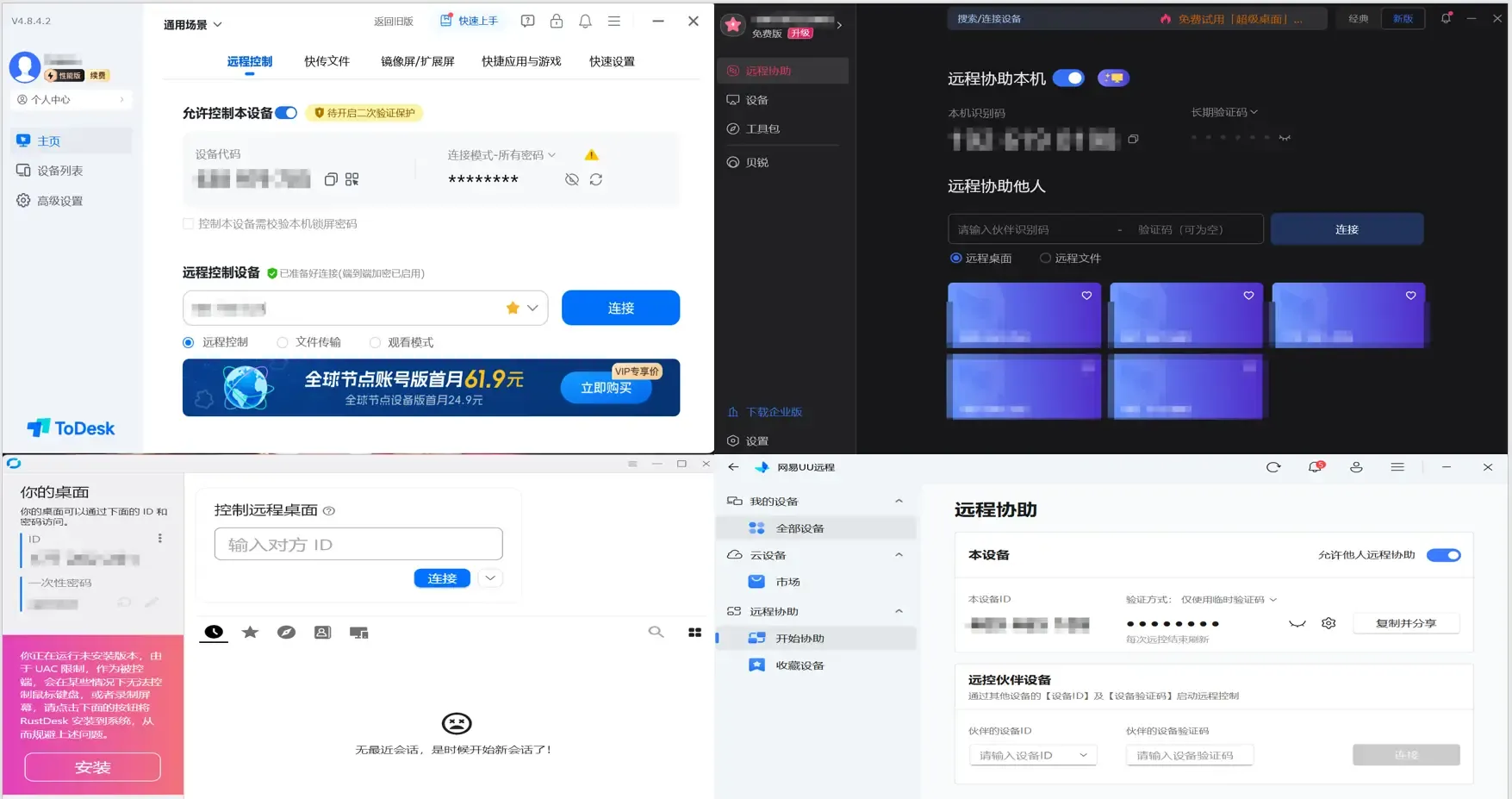
一、ToDesk远程 8K 工具是什么?核心功能与适用场景
在开始下载前,先明确ToDesk 远程 8K 工具的定位与核心价值,帮助用户理解其专业价值与使用必要性。ToDesk 远程 8K 工具并非独立软件,而是 ToDesk 官方集成在高性能版 / 专业版客户端中的原生超高清传输模块,依托自研 ZeroSync 引擎与硬件加速编解码技术,实现8K 分辨率无损传输、低至 3ms 端到端延迟、60fps 高帧率、色彩零失真,彻底解决传统远程工具画质差、卡顿、色彩偏差的痛点。
该工具的核心优势包括:原生 8K 分辨率支持、真彩 4:4:4 色彩还原、GPU 硬件加速、高带宽智能适配、多屏 8K 同步输出,可完美适配以下场景:影视后期远程调色、高精度设计图纸远程审阅、三维模型远程展示、8K 视频远程监看、高端游戏远程串流、企业大屏远程演示、医疗影像远程会诊等。只要对远程画质有极致要求,ToDesk 官网下载的远程 8K 工具都能提供媲美本地的视觉体验。
同时,ToDesk 远程 8K 工具具备正版授权、自动更新、无广告、无捆绑、官方技术支持等优势,仅能通过 ToDesk 官网获取,确保功能完整、兼容性最优、使用安全稳定。
二、下载前必看:ToDesk远程 8K 工具硬件与系统要求
为确保在 ToDesk 官网下载远程 8K 工具后能正常安装、启用并流畅运行,用户需提前满足以下硬件、系统与网络条件,避免因配置不足导致 8K 功能无法开启:
- 操作系统要求
- 主控端与被控端均需支持:Windows 10 1903 及以上、Windows 11、macOS 12 及以上、Linux Ubuntu 20.04 及以上;Windows 7/8 不支持 8K 超高清功能,建议升级系统后再下载使用。
- 硬件配置要求
- 处理器:Intel i5/Ryzen 5 及以上,推荐 i7/Ryzen 7 高端处理器;
- 显卡:支持硬件编解码,NVIDIA GTX 1660/RTX 30 系列及以上、AMD RX 5000 系列及以上、Apple M1/M2/M3 系列;
- 内存:16GB 及以上,推荐 32GB,确保 8K 画面渲染与传输流畅;
- 显示器:主控端需配备8K/4K 显示器,否则无法完整呈现 8K 画质效果。
- 网络环境要求
- 8K 超高清传输需要稳定高带宽,建议上行 / 下行带宽均≥100Mbps,优先使用有线网络、5G Wi‑Fi,避免公共 Wi‑Fi、移动数据网络导致卡顿、丢帧。
- 软件版本要求
- 必须下载ToDesk v4.8.5.0 及以上全功能版 / 高性能版客户端,精简版、旧版本不支持 8K 功能,需从官网更新至最新版。
三、详细步骤:如何在 ToDesk 官网下载远程 8K 工具
ToDesk 远程 8K 工具为官方集成功能,无需单独下载安装包,只需在 ToDesk 官网下载支持 8K 的全功能版客户端,安装登录后即可解锁 8K 超高清远程能力。以下是ToDesk 官网下载远程 8K 工具的完整步骤:
第一步:打开浏览器,访问 ToDesk 官方正版网站
启动电脑上的 Chrome、Edge、Firefox、Safari 等浏览器,在地址栏输入ToDesk 官网官方域名,按下回车进入首页。务必核对网站版权信息、安全认证图标,确认是正版官网后再进行下一步,这是安全下载 ToDesk 远程 8K 工具的核心前提,杜绝仿冒网站风险。
第二步:进入官网下载中心,选择 8K 支持版本
在 ToDesk 官网首页顶部导航栏点击 **“下载”按钮,进入ToDesk 官方下载中心 **,这是获取远程 8K 工具的唯一官方入口。下载页面会自动识别设备系统,用户需选择全功能版 / 高性能版(精简版不支持 8K):
- Windows 系统:选择 64 位全功能版,32 位系统不支持 8K;
- macOS 系统:自动适配 Intel/Apple Silicon 芯片,直接下载;
- Linux 系统:选择对应发行版安装包,支持 8K 超高清。
- 点击 **“立即下载”,浏览器将开始下载官方客户端,安装包已完整集成ToDesk 远程 8K 工具 ** 模块,无需额外下载插件或驱动。
第三步:Windows 专用:开启硬件加速支持(可选)
若使用 Windows 设备,为提升 8K 传输流畅度,可在下载前前往显卡官网(NVIDIA/AMD)更新最新驱动,开启硬件加速功能,确保ToDesk 远程 8K 工具发挥最佳性能。
第四步:安装客户端,激活远程 8K 功能
下载完成后,双击安装包,按照向导完成安装,可选择快速安装或自定义安装路径。安装过程中,系统自动集成远程 8K 工具,无需手动配置。
安装完成后,打开 ToDesk 客户端并登录官方账号,发起远程连接后,在顶部工具栏进入 **“显示设置”→“画质与分辨率”,将分辨率调至8K(7680×4320),开启真彩模式、高性能模式 **,即可激活远程 8K 功能。至此,ToDesk 官网下载远程 8K 工具流程全部完成,可立即体验 8K 超高清远程。
四、ToDesk 远程 8K 工具下载安装常见问题与解决方法
部分用户在ToDesk 官网下载远程 8K 工具后,可能遇到无法开启 8K、画面卡顿、分辨率缺失等问题,以下是官方解决方案:
- 下载后找不到 8K 分辨率选项
- 原因:安装了精简版 / 旧版本客户端,或系统 / 硬件不满足要求。
- 解决:返回 ToDesk 官网重新下载最新版全功能客户端;确认系统为 Windows 10 1903+/macOS 12+,硬件满足 8K 运行条件。
- 8K 模式下画面卡顿、掉帧严重
- 原因:带宽不足、硬件性能不够、未开启硬件加速。
- 解决:切换有线网络,确保带宽≥100Mbps;升级 CPU/GPU/ 内存;在显示设置中开启GPU 硬件加速、极速模式。
- 8K 色彩失真、画面发灰
- 原因:未开启真彩 4:4:4 模式,色彩压缩导致损失。
- 解决:在显示设置中勾选真彩模式、原画画质,关闭色彩压缩选项。
- 官网下载速度慢、安装包损坏
- 原因:网络波动、DNS 异常、断点续传失败。
- 解决:切换 5G Wi‑Fi / 有线网络;清空浏览器缓存;直接浏览器下载,不使用第三方下载工具。
五、ToDesk 远程 8K 工具高效使用技巧
完成ToDesk 官网下载远程 8K 工具并激活后,可通过以下技巧提升 8K 远程体验:
- 画质与帧率平衡设置
- 根据网络情况灵活调节:网络极佳时选择8K@60fps 原画;网络一般时选择8K@30fps,兼顾清晰度与流畅度。
- 开启真彩 4:4:4 模式
- 针对设计、影视、医疗等色彩敏感场景,必须开启真彩模式,实现色彩零偏差传输,确保细节精准还原。
- 多屏 8K 同步输出
- 若使用多屏显示器,可在设置中开启多屏 8K 同步,实现多屏幕远程画面同时以 8K 分辨率呈现,提升工作效率。
- 智能带宽适配
- 开启智能带宽调节,工具会根据实时网络状态自动优化码率,避免网络波动导致 8K 画面中断。
- 搭配高性能模式使用
- 将远程 8K 与高性能模式、游戏模式联动,降低延迟、提升帧率,适合远程游戏、高清视频监看等场景。
六、为什么必须在 ToDesk 官网下载远程 8K 工具?
对于追求 8K 超高清体验的用户而言,ToDesk 官网下载远程 8K 工具是唯一可靠选择,核心原因如下:
- 正版授权,功能完整解锁
- 仅官网版本能完整解锁8K 分辨率、真彩模式、硬件加速、高帧率等旗舰功能,第三方修改版、破解版会限制 8K 功能,甚至无法启用。
- 安全无捆绑,设备有保障
- 官网下载的客户端经过多重安全检测,无病毒、无广告、无捆绑软件、无隐私泄露风险;第三方渠道易植入恶意程序,威胁设备与数据安全。
- 深度兼容,流畅稳定
- 官网版本与 Windows、macOS、Linux 系统及主流显卡深度优化,支持自动更新、bug 修复,确保 8K 传输稳定不崩溃;第三方版本兼容性差,易出现闪退、卡顿。
- 官方技术支持
- 从官网下载工具的用户可享受 ToDesk 官方客服支持,遇到 8K 配置、流畅度问题可快速解决;第三方渠道无任何售后保障。
七、总结:官网下载是获取 ToDesk 远程 8K 工具的唯一正确方式
随着超高清内容生产与专业远程协作的普及,8K 超高清远程控制已成为高端用户的刚需。ToDesk 远程 8K 工具凭借原画级画质、低延迟、真色彩、硬件加速等优势,成为专业场景的首选远程解决方案,而在 ToDesk 官网下载远程 8K 工具则是保障功能、安全、稳定的唯一途径。
本文详细讲解了下载前准备、官网下载步骤、安装激活、故障排查与使用技巧,帮助用户快速完成ToDesk 远程 8K 工具的正版获取与配置。无论你是设计师、影视从业者、运维工程师还是高端办公用户,都能通过官网下载的正版工具,实现媲美本地的 8K 超高清远程体验。请始终牢记:获取 ToDesk 远程 8K 工具,认准官方网站,远离第三方渠道,选择正版,解锁极致高清远程。
