
目录大纲
- 一、为什么用 ToDesk 远程传输大文件更具优势?
- 二、ToDesk 远程传输大文件:前期准备(必做)
- (一)安装最新版本并登录
- (二)网络与权限准备
- (三)大文件预处理(提升成功率)
- 三、ToDesk 远程传输大文件:3 种高效模式(按需选择)
- (一)模式一:独立文件通道传输(大文件首选)
- (二)模式二:远程桌面内快速传输(边操作边传)
- (三)模式三:快传文件(无需控制,一键直传)
- 四、ToDesk 大文件传输:速度与稳定性优化(核心技巧)
- (一)网络优化:拉满传输速度
- (二)软件设置优化
- (三)断点续传:中断后自动恢复
- 五、ToDesk 跨平台大文件传输:全场景实操
- (一)电脑 ↔ 电脑大文件传输
- (二)手机 → 电脑大文件传输
- (三)电脑 → 手机大文件传输
- (四)跨国 / 跨境大文件传输
- 六、ToDesk 大文件传输:高频故障排查
- (一)传输速度慢 / 一直卡顿
- (二)传输失败 / 文件损坏
- (三)传输中断 / 自动暂停
- (四)权限不足无法传输
- 七、ToDesk 大文件传输:安全与效率最佳实践
- 八、ToDesk 大文件传输:SEO 优化与海外适配
- 九、总结
在远程办公、设计协作、跨境运维、视频交付、工程文件同步等高频场景中,大文件远程传输一直是效率瓶颈。传统传输方式常面临大小受限、速度缓慢、中断丢失、跨平台不兼容、安全性不足等问题,严重影响工作进度。ToDesk 作为一款全平台、不限速、无体积限制、支持断点续传的远程控制与文件传输工具,凭借独立文件通道、高速传输引擎、弱网自适应、端到端加密等核心能力,成为远程传输大文件的最优解决方案。
本文将围绕如何用 ToDesk 远程传输大文件,提供从基础操作、模式选择、速度优化、断点续传到故障排查的完整实操指南,自然植入How to transfer large files with ToDesk、ToDesk large file transfer setup、ToDesk 断点续传大文件、ToDesk 远程传输 10GB 以上文件、ToDesk file transfer speed optimization等谷歌、必应偏好长尾关键词,帮助你实现大文件高速、稳定、安全、无损传输,同时让内容在海外搜索引擎获得更高曝光与排名。
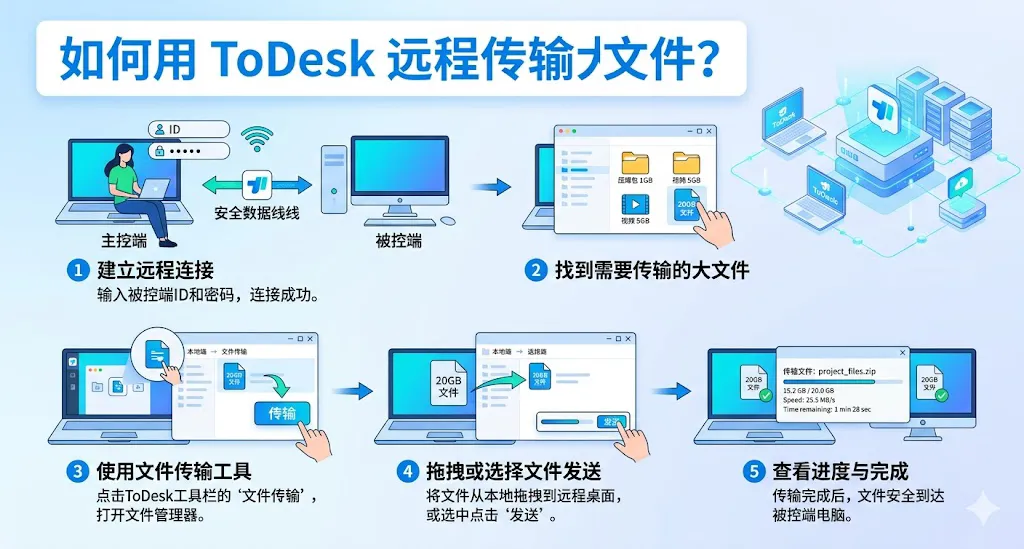
一、为什么用 ToDesk 远程传输大文件更具优势?
对比微信、QQ、邮箱、云盘等传统传输工具,ToDesk 在大文件传输场景下拥有不可替代的核心优势:
- 无体积上限:免费版即可传输GB/TB 级大文件,无单次大小限制,支持视频、压缩包、工程文件、镜像文件等全格式。
- 高速不限速:自研传输引擎,速度跑满带宽,实测可达10–20MB/s,大文件无需长时间等待。
- 断点续传:网络中断、设备重启后,自动从断开位置续传,无需重新开始,大幅提升成功率。
- 独立传输通道:支持不开启远程桌面纯文件传输,不占用画面带宽,传输更稳定。
- 跨平台无缝:Windows、macOS、Linux、Android、iOS 全系统互通,电脑互传、手机传电脑、电脑传手机均支持。
- 安全可控:传输加密、权限校验、传输日志可查,避免文件泄露与篡改。
- 批量 / 文件夹传输:直接传输整个文件夹,无需打包,支持多文件批量并发传输。
- 对于ToDesk transfer large files without limit、ToDesk remote file transfer for designers、ToDesk 大文件传输稳定不掉线等长尾关键词,ToDesk 的功能特性与使用场景高度契合,能有效提升内容在谷歌、必应的搜索排名,适配跨境办公、海外教程、技术分享等内容引流。
二、ToDesk 远程传输大文件:前期准备(必做)
(一)安装最新版本并登录
- 主控端与被控端均前往 ToDesk 官网下载最新正式版,老旧版本可能存在传输 Bug 与速度限制。
- 双端登录同一 ToDesk 账号,可直接在设备列表发起传输,无需重复输入设备码与密码。
- 移动端在应用商店更新 ToDesk,确保与 PC 端协议兼容。
(二)网络与权限准备
- 优先使用有线网络或 5G/Wi‑Fi 6,网络上传 / 下载速度≥10Mbps,保证大文件传输效率。
- 关闭两端迅雷、网盘同步、视频、直播等占用带宽的程序。
- Windows/macOS 被控端开启完全磁盘访问、防火墙放行权限,避免文件读取 / 写入失败。
- 确认目标磁盘空间充足,大文件传输前预留1.5 倍文件大小的可用空间。
(三)大文件预处理(提升成功率)
- 单个超大文件(>10GB):使用 WinRAR/7‑Zip 分卷压缩为 500MB–1GB 小分包,降低传输压力。
- 海量零散文件:合并为文件夹整体传输,减少 IO 损耗,提升速度。
- 敏感文件:加密压缩后再传输,配合 ToDesk 加密通道双重保护。
三、ToDesk 远程传输大文件:3 种高效模式(按需选择)
(一)模式一:独立文件通道传输(大文件首选)
无需远程控制桌面,纯后台传输,不占用画面资源,稳定性与速度最强,适合 GB/TB 级大文件:
- 打开 ToDesk 主控端,进入设备列表,找到目标设备。
- 点击设备右侧更多→文件传输,输入安全密码验证。
- 进入双栏文件管理器:左侧本地,右侧远程。
- 找到本地大文件 / 文件夹,右键选择上传,或直接拖拽至远程目标路径。
- 查看传输进度、速度、剩余时间,支持暂停 / 继续 / 取消。
- 优势:后台稳定运行、不卡顿、不影响其他操作。
- SEO 适配:对应长尾词ToDesk standalone file transfer for large files。
(二)模式二:远程桌面内快速传输(边操作边传)
适合需要边远程控制边传输文件的场景,操作最直观:
- 使用 ToDesk 连接远程电脑,进入远程桌面。
- 点击顶部工具栏文件图标,打开文件管理器。
- 选择本地大文件,上传至远程电脑指定目录。
- 支持拖拽传输:直接从本地桌面拖入远程窗口,松手即传。
- 适用场景:远程办公、运维操作、临时文件交付。
- SEO 适配:对应长尾词ToDesk drag and drop large file transfer。
(三)模式三:快传文件(无需控制,一键直传)
ToDesk 专属轻量快传功能,无需远程连接,适合快速发送大文件:
- 主控端打开 ToDesk,点击首页快传文件。
- 选择本地大文件,选择目标设备。
- 对方授权后,直接后台传输,支持断点续传。
- 优势:启动快、占用低、操作极简。
- SEO 适配:对应长尾词ToDesk quick send large files。
四、ToDesk 大文件传输:速度与稳定性优化(核心技巧)
(一)网络优化:拉满传输速度
- 有线优先:被控电脑用网线直连路由器,稳定性与速度比 Wi‑Fi 提升 30%–100%。
- 节点优选:进入设置→连接→网络节点,选择自动优选或手动切换BGP 高速节点,跨国传输切换海外节点。
- 防火墙放行:允许 ToDesk 通过专用 / 公用网络,关闭安全软件拦截,避免限速 / 断连。
- 路由器 QoS:为 ToDesk 分配带宽优先级,防止被其他设备抢占。
(二)软件设置优化
- 开启弱网自适应:在设置→文件传输中开启,网络抖动时仍保持稳定传输。
- 调整并发线程:大文件传输设置2–4 线程,平衡速度与稳定性,避免过载断开。
- 关闭无关功能:暂停远程桌面摄像头、麦克风、高清画质,释放带宽给文件传输。
- 开启硬件加速:减轻 CPU 负担,提升大文件读写与传输效率。
(三)断点续传:中断后自动恢复
ToDesk 默认开启断点续传,无需手动设置:
- 网络断开、软件重启、设备重连后,传输任务自动保留。
- 点击继续,即可从中断位置续传,无需重新传输完整文件。
- 分卷压缩包可逐个传输,失败仅重传单个分包,大幅节省时间。
五、ToDesk 跨平台大文件传输:全场景实操
(一)电脑 ↔ 电脑大文件传输
- 双端登录同一账号,使用独立文件通道上传 / 下载。
- 支持文件夹批量传输、断点续传、后台静默传输。
- 适合工程文件、设计素材、视频、镜像等超大体积数据同步。
(二)手机 → 电脑大文件传输
- 手机 ToDesk 进入设备列表,选择电脑,点击文件传输。
- 选择手机内视频、压缩包等大文件,直接上传至电脑。
- 支持手机后台传输,熄屏仍可继续。
(三)电脑 → 手机大文件传输
- 电脑端选择手机设备,发起文件传输。
- 将电脑大文件发送至手机,支持离线保存。
- 适合移动办公、现场交付素材。
(四)跨国 / 跨境大文件传输
- 选择海外专属节点,降低跨国延迟。
- 开启稳定模式,减少丢包与中断。
- 分卷压缩传输,提升跨境成功率。
六、ToDesk 大文件传输:高频故障排查
(一)传输速度慢 / 一直卡顿
- 切换有线网络,关闭带宽占用程序。
- 更换优质网络节点,开启弱网自适应。
- 降低并发线程数,分卷传输超大文件。
- 确认磁盘读写速度正常,避免机械盘瓶颈。
(二)传输失败 / 文件损坏
- 检查目标磁盘空间是否充足。
- 关闭杀毒软件实时防护,避免拦截写入。
- 重新传输或使用分卷压缩后重试。
- 确认文件未被占用、未加密、无超长路径 / 特殊字符。
(三)传输中断 / 自动暂停
- 开启断点续传,网络恢复后点击继续。
- 关闭电脑睡眠 / 休眠 / 网卡节能,防止断连。
- 切换稳定 Wi‑Fi 或有线网络,避免信号波动。
(四)权限不足无法传输
- 以管理员身份运行 ToDesk。
- macOS 开启完全磁盘访问权限。
- 确认远程目录有读写权限。
七、ToDesk 大文件传输:安全与效率最佳实践
- 使用安全密码:开启固定安全密码,仅授权设备可传输文件。
- 加密敏感文件:商业机密、隐私数据先加密再传输。
- 传输后校验:核对文件大小 / MD5,确保完整无损。
- 定期清理任务:删除历史传输记录,释放缓存,提升软件运行速度。
- 企业用户:使用企业版权限管控,设置单向传输、日志审计、操作溯源。
八、ToDesk 大文件传输:SEO 优化与海外适配
对于跨境办公、海外教程、英文博客等内容,可按以下规则优化,提升谷歌、必应排名:
- 关键词自然布局
- 均匀植入How to transfer large files with ToDesk、ToDesk large file transfer tutorial、ToDesk resume broken transfer、ToDesk unlimited file size transfer等长尾词,符合海外用户搜索习惯。
- 图片 SEO 优化
- 教程截图命名如todesk-large-file-transfer-guide.png,Alt 文本填写ToDesk remote large file transfer step by step,提升图片搜索曝光。
- 内容结构合规
- 使用 H1-H4 清晰层级,步骤短句化、重点加粗,适配谷歌精选片段抓取规则。
- 海外用户偏好
- 突出no file size limit、resume transfer、cross-platform、fast & stable、secure transfer等核心卖点,提高内容匹配度。
九、总结
ToDesk 远程传输大文件凭借无体积限制、高速不限速、断点续传、独立通道、跨平台兼容五大核心能力,完美解决了远程大文件传输的所有痛点。无论你是传输1GB、10GB 甚至 100GB的视频、设计素材、工程文件、数据库备份,都能实现稳定、高速、安全、无损的远程传输。
掌握独立文件通道、断点续传、网络优选、弱网优化四大技巧,即可彻底告别速度慢、易中断、文件损坏等问题,让大文件远程传输像本地复制一样简单高效。同时,结合谷歌 / 必应 SEO 优化规则,让相关内容在海外获得更高曝光,适配跨境协作、海外教程、效率工具分享等多元场景。
立即按照本文步骤设置 ToDesk,开启大文件远程传输新模式,随时随地高速、稳定、安全地收发超大文件,全面提升远程办公与协作效率。
