
目录大纲
- 一、为什么用 TD远程控制手机更具优势?
- 二、TD远程控制手机:前期准备(必做)
- (一)安装最新版本
- (二)被控手机必备权限开启(核心步骤)
- (三)网络与基础设置
- 三、TD远程控制手机:三种主流连接方式
- (一)方式一:电脑控制手机(最常用,办公 / 运维首选)
- (二)方式二:手机控制手机(家庭协助最佳)
- (三)方式三:无人值守稳定控制(长期管理设备)
- 四、TD 远程控制手机:完整操作步骤(安卓 + iOS)
- (一)安卓手机作为被控端(完整可控制)
- (二)iOS 作为被控端(仅支持画面观看)
- (三)iOS 控制安卓手机(跨平台完美支持)
- 五、TD 远程控制手机:高效功能使用技巧
- (一)虚拟按键与快捷操作
- (二)文件传输(手机↔主控设备)
- (三)屏幕批注与语音对讲
- (四)画质与性能调节
- 六、TD 远程控制手机:稳定不掉线优化
- (一)防止后台被清理(关键)
- (二)网络优化
- (三)系统设置优化
- 七、TD 远程控制手机:常见问题排查
- (一)只能看屏幕,无法控制?
- (二)连接失败 / 无法找到设备?
- (三)远程卡顿、延迟高、画面模糊?
- (四)连接自动断开?
- 八、TD 远程控制手机:高频使用场景
- (一)家庭协助
- (二)移动办公
- (三)设备管理
- (四)教学演示
- (五)跨境远程支持
- 九、TD 远程控制手机:SEO 优化与海外适配
- 十、总结
在日常协助家人操作手机、远程管理移动设备、移动办公应急处理、跨境设备运维等场景中,安全、稳定、低延迟的手机远程控制变得越来越重要。TD 远程(ToDesk)凭借全平台兼容、极简连接、流畅远控、端到端加密等优势,成为电脑控制手机、手机控制手机的首选工具。无论是帮助长辈调试手机、远程查看手机文件、应急操作 APP,还是管理移动设备,TD 远程都能轻松实现稳定远程控制。
本文将围绕如何用 TD 远程控制手机,提供从安装、权限配置、连接操作、高效功能、稳定性优化到故障排查的完整教程,自然植入How to use ToDesk to remote control a phone、TD remote control Android phone、ToDesk 电脑控制手机设置、ToDesk 手机控制手机教程、ToDesk remote control mobile without root等谷歌、必应偏好长尾关键词,帮助你快速掌握 TD 远程控制手机的方法,同时让内容在海外搜索引擎获得更高曝光与排名。
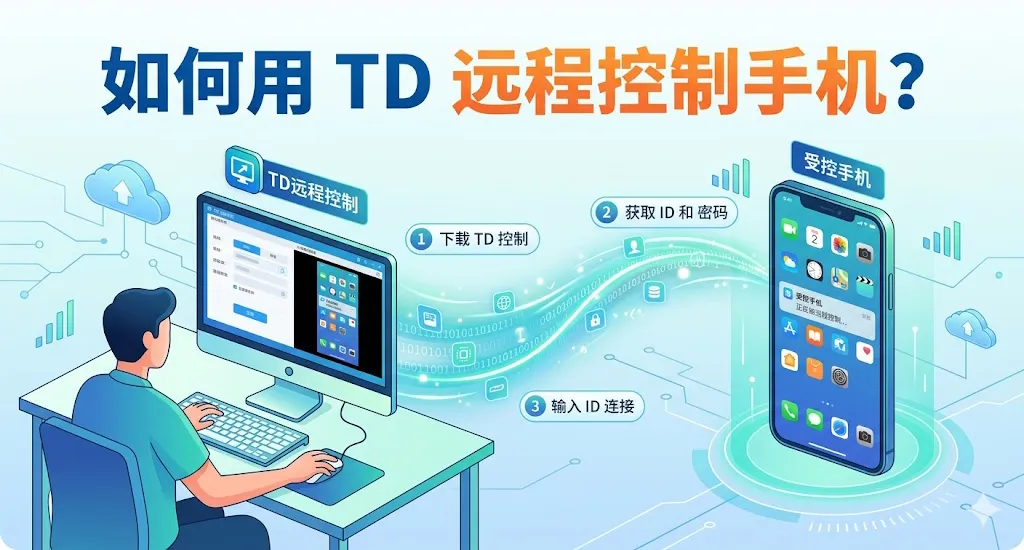
一、为什么用 TD远程控制手机更具优势?
相比其他远控工具,TD 远程在手机控制场景下拥有明显优势,完美适配日常与专业需求:
- 无需 ROOT / 越狱:安卓手机无需 ROOT、iOS 无需越狱,安装即可实现远程控制,降低使用门槛。
- 全场景远控:支持电脑控制手机、手机控制手机、iOS 控制安卓,覆盖所有控制组合。
- 超低延迟流畅操作:画面实时同步,触控跟手性强,远程操作如同本地使用。
- 完整功能支持:支持屏幕触控、虚拟按键、文件传输、屏幕批注、语音对讲。
- 高安全性:设备码验证、密码保护、传输加密、连接授权,杜绝非法访问。
- 轻量省电:安装包小、占用资源低、后台保活强,不易被系统清理。
- 免费够用:个人用户免费使用核心远控功能,满足日常协助与设备管理。
- 对于ToDesk remote control phone for family help、TD remote access to Android from PC、ToDesk 无权限远程控制手机等长尾关键词,TD 远程的功能特性与使用场景高度契合,能有效提升内容在谷歌、必应的搜索排名,适配跨境教程、技术分享、家庭协助等内容引流。
二、TD远程控制手机:前期准备(必做)
(一)安装最新版本
- 被控手机:应用商店搜索ToDesk,安装官方最新版,确保支持远程被控。
- 主控设备:
- 电脑控制手机:电脑安装 ToDesk 客户端。
- 手机控制手机:控制端手机同样安装 ToDesk。
- 建议双端登录同一个 ToDesk 账号,方便一键连接,无需手动输入设备码。
(二)被控手机必备权限开启(核心步骤)
手机远程控制必须开启权限,否则只能看不能控:
- 允许远程本设备:打开 ToDesk,开启允许远程控制本机开关。
- 屏幕录制 / 投射权限:允许 TD 获取手机画面,实现实时显示。
- 辅助功能 / 无障碍权限:安卓必备,允许 TD 模拟触控,实现远程操作。
- 悬浮窗权限:确保连接过程中弹窗正常显示,不被系统拦截。
- 后台运行权限:开启自启动、锁后台、忽略电池优化,防止连接中断。
(三)网络与基础设置
- 确保主控与被控设备连接稳定 Wi‑Fi/5G,网络通畅是流畅远控的基础。
- 被控手机关闭省电模式、超级省电,避免系统限制远控服务。
- 记录被控手机的9 位设备码与临时密码,用于发起远程连接。
三、TD远程控制手机:三种主流连接方式
(一)方式一:电脑控制手机(最常用,办公 / 运维首选)
适合在电脑上远程操作手机,大屏更高效:
- 电脑打开 ToDesk,在首页输入被控手机的设备码。
- 点击远程控制,输入手机端显示的临时密码。
- 手机端弹出授权提示,点击允许,即可开始远程控制。
- 电脑端支持鼠标模拟触控、键盘输入、滚轮滑动,操作简单直观。
- 适用场景:远程调试 APP、管理手机文件、协助家人设置、演示操作。
- SEO 适配:对应长尾词ToDesk PC control mobile phone。
(二)方式二:手机控制手机(家庭协助最佳)
适合出门在外帮家人、朋友操作手机:
- 两部手机均安装并打开 ToDesk。
- 控制端输入被控手机的设备码 + 密码。
- 被控端同意授权,即刻建立远控。
- 支持触屏操作、虚拟按键、手势模拟,完全还原手机操作。
- 适用场景:帮父母调手机、远程指导孩子使用 APP、朋友间技术协助。
- SEO 适配:对应长尾词ToDesk phone to phone remote control。
(三)方式三:无人值守稳定控制(长期管理设备)
适合长期控制自己的设备,无需每次授权:
- 被控手机打开 ToDesk,进入设置→安全。
- 设置固定安全密码,关闭每次授权确认。
- 主控端直接用设备码 + 固定密码连接,实现无人值守远控。
- 搭配后台保活设置,实现 7×24 小时随时可控。
- 适用场景:远程管理工作机、家庭设备、演示设备。
- SEO 适配:对应长尾词ToDesk unattended remote control phone。
四、TD 远程控制手机:完整操作步骤(安卓 + iOS)
(一)安卓手机作为被控端(完整可控制)
- 安装并打开 ToDesk,登录账号。
- 开启允许远程本设备,选择控制模式。
- 按提示依次开启:屏幕录制、辅助功能、悬浮窗、后台权限。
- 查看设备码与密码,等待主控端连接。
- 连接成功后,即可被完全控制:点击、滑动、输入、返回、主页均可操作。
(二)iOS 作为被控端(仅支持画面观看)
由于系统限制,iOS 手机目前仅支持屏幕共享观看,不支持被远程操控,可作为查看画面使用:
- 打开 ToDesk,开启屏幕共享。
- 提供设备码给主控端,建立连接。
- 支持实时观看屏幕、语音对讲,但无法触控操作。
(三)iOS 控制安卓手机(跨平台完美支持)
- iPhone 安装 ToDesk,登录账号。
- 输入安卓被控手机设备码 + 密码。
- 授权成功后,iPhone 可完整控制安卓手机,支持触控与虚拟按键。
五、TD 远程控制手机:高效功能使用技巧
(一)虚拟按键与快捷操作
远程控制时,可使用底部虚拟按键:返回、主页、最近任务、音量、电源,替代实体按键,操作更完整。
(二)文件传输(手机↔主控设备)
- 远控界面打开文件功能。
- 支持手机照片、视频、文档双向传输。
- 无需额外 APP,远程直接管理手机文件。
(三)屏幕批注与语音对讲
- 开启批注,可在远程屏幕上画线、标注、指引操作。
- 使用语音对讲,边操作边沟通,适合远程教学与协助。
(四)画质与性能调节
- 网络差时切换流畅模式,降低延迟。
- 网络好时使用高清模式,画面更清晰。
- 关闭自动旋转,保持远程画面稳定。
六、TD 远程控制手机:稳定不掉线优化
(一)防止后台被清理(关键)
- 开启 ToDesk 后台自启动、关联启动。
- 在手机管家将 ToDesk 加入白名单、省电白名单。
- 锁定后台任务,避免系统一键清理。
(二)网络优化
- 优先使用 5G 或稳定 Wi‑Fi,避免网络波动。
- 远距离连接切换至兼容节点,提升稳定性。
- 关闭手机 VPN / 代理,避免干扰远控连接。
(三)系统设置优化
- 关闭手机锁屏清理、深度省电、智能省电。
- 保持屏幕常亮或设置较长休眠时间,防止断控。
- 更新手机系统与 ToDesk 至最新版本,修复兼容性问题。
七、TD 远程控制手机:常见问题排查
(一)只能看屏幕,无法控制?
- 未开启辅助功能 / 无障碍权限,重新开启并授权。
- 未切换至控制模式,仅处于观看模式。
- 手机系统限制,重启 ToDesk 与手机重试。
(二)连接失败 / 无法找到设备?
- 被控手机未联网、未打开 ToDesk、未允许远程。
- 设备码或密码输入错误,密码过期刷新重试。
- 网络防火墙拦截,切换网络重新连接。
(三)远程卡顿、延迟高、画面模糊?
- 切换为流畅模式,降低画质提升速度。
- 靠近路由器,使用更稳定的网络。
- 关闭被控手机后台占用,释放资源。
(四)连接自动断开?
- ToDesk 被后台清理,重新设置白名单与保活。
- 手机进入休眠 / 锁屏,调整休眠时间。
- 网络不稳定,切换 Wi‑Fi 或 5G。
八、TD 远程控制手机:高频使用场景
(一)家庭协助
远程帮父母、长辈设置手机、连接 Wi‑Fi、清理垃圾、使用 APP,解决操作难题。
(二)移动办公
外出时远程控制工作手机,回复消息、查看文件、处理应急任务。
(三)设备管理
远程管理门店、展厅、测试手机,无需到场即可操作维护。
(四)教学演示
远程演示手机操作、APP 使用、功能讲解,适合线上教学与培训。
(五)跨境远程支持
为海外用户提供手机远程协助,跨地域解决问题。
九、TD 远程控制手机:SEO 优化与海外适配
对于跨境教程、英文博客、技术网站等内容,可按以下规则优化,提升谷歌、必应排名:
- 关键词自然布局
- 均匀植入How to use ToDesk to remote control a phone、ToDesk remote control Android without root、TD remote control from PC to mobile、ToDesk phone control setup等长尾词,符合海外用户搜索习惯。
- 图片 SEO 优化
- 教程截图命名如todesk-remote-control-phone-setup.png,Alt 文本填写ToDesk remote control mobile phone full guide,提升图片搜索曝光。
- 内容结构合规
- 使用 H1-H4 清晰层级,步骤短句化、重点加粗,适配谷歌精选片段抓取规则。
- 海外用户偏好
- 突出no root required、low latency、secure connection、cross-platform、free for personal use等核心卖点,提高内容匹配度。
十、总结
TD 远程控制手机是一款简单、稳定、安全的远程控制工具,无需 ROOT、无需复杂设置,只需安装授权、输入设备码,即可实现电脑控制手机、手机控制手机、跨平台远控。无论是家庭日常协助、移动办公、设备管理还是跨境技术支持,TD 远程都能提供流畅可靠的远控体验。
掌握权限开启、后台保活、连接方式、稳定性优化四大核心要点,就能彻底解决无法控制、卡顿、掉线等问题,实现随时随地稳定远程操作手机。同时,结合谷歌 / 必应 SEO 优化规则,让相关内容在海外获得更高曝光,适配跨境教程、技术分享、效率工具推广等多元场景。
立即按照本文步骤设置 TD 远程,轻松实现手机远程控制,让远程协助与设备管理变得简单高效,无论距离多远,都能一键掌控手机。
