
目录大纲
- 一、ToDesk 基础入门:下载安装与首次连接(3 步快速上手)
- 1. 官网下载与安装(正版无捆绑,安全可靠)
- 2. 账号注册与设备绑定(长期远程必备)
- 3. 首次远程连接(3 秒极速直连)
- 二、ToDesk 核心功能:解锁高效远程办公的关键技巧
- 1. 高速文件传输:大文件秒传,告别 U 盘与网盘
- 2. 高清流畅操控:弱网下也能精准操作
- 3. 移动办公专属:手机 / 平板远程控制电脑
- 4. 团队协作功能:多人协同,远程会议高效
- 三、ToDesk 无人值守设置:实现 24 小时不间断远程办公
- 四、ToDesk 安全设置:保障远程办公数据安全
- 五、ToDesk 多场景远程办公应用方案
- 1. 个人居家远程办公
- 2. 企业团队远程协作
- 3. 移动出差应急办公
- 六、ToDesk 远程办公常见问题与优化技巧
- 1. 连接卡顿 / 延迟高
- 2. 设备码无效 / 连接失败
- 3. 文件传输速度慢
- 七、总结
在数字化办公全面普及的时代,远程办公已成为企业与个人提升工作灵活性的核心方式。而一款稳定、安全、高效的远程控制软件,是打破地域限制、保障工作连贯性的关键。ToDesk 作为全球领先的远程桌面工具,凭借其跨平台兼容、极速连接、高清流畅的核心优势,成为数百万用户实现高效远程办公的首选。本文将从基础安装、核心功能、场景应用、安全设置到优化技巧,全面详解如何使用 ToDesk 搭建高效远程办公体系,自然覆盖 ToDesk 远程控制电脑、ToDesk 文件传输、ToDesk 无人值守、ToDesk 手机远程办公、ToDesk 安全设置 等核心长尾词,助力用户在谷歌、必应等搜索引擎中获取精准流量。
一、ToDesk 基础入门:下载安装与首次连接(3 步快速上手)
实现高效远程办公的第一步,是完成 ToDesk 的正确安装与设备配对。ToDesk 支持 Windows、macOS、Linux、iOS、Android 全主流操作系统,跨设备远程控制无壁垒,无论是电脑控电脑、手机控电脑,还是电脑控手机,均可轻松实现ToDesk。
1. 官网下载与安装(正版无捆绑,安全可靠)
优先访问 ToDesk 中文官网 下载对应设备的正版客户端,避免第三方渠道带来的安全风险与功能限制。
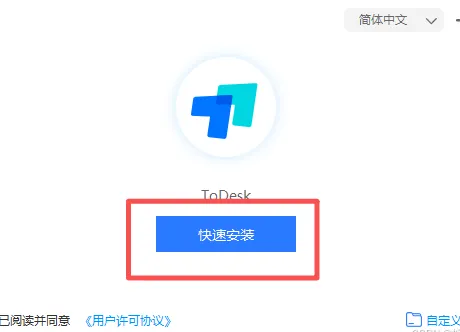
- 电脑端:打开官网后,根据系统选择 Windows/macOS/Linux 版本,点击下载后,双击安装包,勾选 “创建桌面快捷方式” 与 “开机自动启动”(提升远程连接效率),点击 “快速安装”,10 秒内即可完成。
- 移动端:iOS 用户在 App Store 搜索 “ToDesk”,Android 用户在应用商店或官网下载 APK 包,安装后打开即可使用。
2. 账号注册与设备绑定(长期远程必备)
安装完成后,打开 ToDesk,建议注册并登录个人账号。登录后,被控设备(办公电脑) 与 控制设备(家用电脑 / 手机) 绑定同一账号,后续无需重复输入设备码,直接在 “我的设备” 列表中一键连接,大幅提升长期远程办公效率。
3. 首次远程连接(3 秒极速直连)
ToDesk 提供两种核心连接方式,适配临时与长期办公场景:
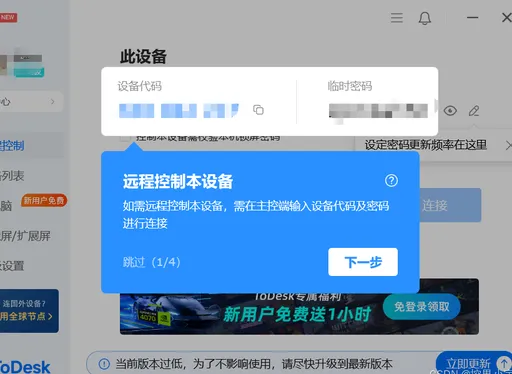
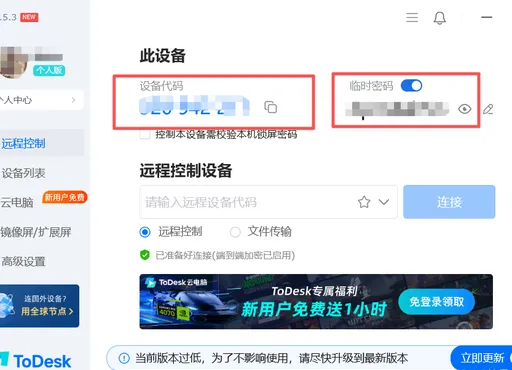
- 设备码 + 密码连接(临时场景):被控端主界面会显示 9 位设备码 与 6 位临时密码,控制端输入设备码,点击 “远程控制”,输入密码即可建立连接,3 秒内完成,适合临时应急办公。
- 账号直连(长期场景):两台设备登录同一账号后,控制端在 “我的设备” 中找到办公电脑,双击直接连接,无需密码验证(已绑定信任设备),适合每日居家远程办公。
二、ToDesk 核心功能:解锁高效远程办公的关键技巧
仅完成基础连接远不够,ToDesk 的文件传输、屏幕共享、快捷键、白板批注等进阶功能,才是实现高效远程协作的核心。熟练掌握以下功能,可让远程办公效率比肩本地操作。
1. 高速文件传输:大文件秒传,告别 U 盘与网盘
远程办公中,文件互传是高频刚需。ToDesk 内置全平台文件传输中心,支持本地与远程设备间批量传输、拖拽传输、剪贴板共享,传输速度最高达 12MB/s,且无文件大小限制、无需中转云端,数据直接点对点传输ToDesk。
- 操作方式:连接成功后,点击顶部工具栏 “文件传输” 图标,打开双向文件管理器,直接拖拽文件即可;也可复制本地文件,在远程桌面直接粘贴,共享剪贴板功能自动同步文本与图片内容ToDesk。
- 适用场景:远程调取办公电脑的大型设计稿、工程文件、报表数据,无需提前上传网盘,跨境远程办公、大文件传输零延迟。
2. 高清流畅操控:弱网下也能精准操作
ToDesk 采用自主研发的 RDTA 远程传输协议,支持 4K 高清分辨率、60 帧 / 秒 传输速率,自适应分辨率功能可根据控制端屏幕自动调整画面比例,避免手机 / 平板小屏操作时的画面拉伸问题ToDesk。
- 优化技巧:弱网环境下(如 4G / 公共 WiFi),可在工具栏降低分辨率至 720P,关闭 “硬件加速”,保障远程控制流畅度,鼠标键盘响应速度接近本地操作,适配 CAD 绘图、代码编写、视频剪辑 等精准办公场景ToDesk。
3. 移动办公专属:手机 / 平板远程控制电脑
外出通勤、出差途中,使用 ToDesk 手机远程办公 可随时处理紧急工作ToDesk。
- 操作逻辑:手机端单指点击 = 鼠标左键,双指点击 = 鼠标右键,双指滑动 = 滚轮,支持自定义快捷键(如 Ctrl+C、Ctrl+V、Alt+Tab),完美适配手机操控电脑的习惯。
- 核心优势:无需携带电脑,用手机即可打开办公电脑的 Office、PS、企业 ERP 等软件,移动远程办公、应急处理工作更便捷。
4. 团队协作功能:多人协同,远程会议高效
针对团队远程协作场景,ToDesk 提供屏幕共享、白板批注、双向语音、窗口共享等功能ToDesk。
- 屏幕共享 + 白板:远程会议中,共享整个桌面或单个应用窗口,用白板工具标记重点、绘制流程图,适合远程项目演示、设计稿评审、在线培训ToDesk。
- 多人同时连接:支持多个控制端同时连接一台被控设备,团队成员协同编辑文档、共同排查系统问题,大幅降低沟通成本ToDesk。
三、ToDesk 无人值守设置:实现 24 小时不间断远程办公
针对办公电脑无人值守、居家长期远程场景,需完成无人值守配置,避免电脑锁屏、关机导致连接失败。
- 开机自启与自动登录:在 ToDesk 设置中,勾选 “开机自动启动”“登录后自动连接网络”,确保电脑开机后 ToDesk 自动运行。
- 设置固定安全密码:关闭临时密码,在 “安全设置” 中选择 “仅使用安全密码”,自定义高强度固定密码(包含字母 + 数字 + 符号),防止密码过期。
- 关闭电脑睡眠 / 锁屏:进入电脑系统设置,关闭 “自动睡眠”“自动锁屏” 功能,保证被控端始终处于可连接状态。完成以上设置后,无论办公电脑是否有人值守,均可随时通过 ToDesk 远程控制,实现7×24 小时高效远程办公。
四、ToDesk 安全设置:保障远程办公数据安全
远程办公的核心隐患是数据泄露、非法入侵,ToDesk 提供23 项安全防护措施,通过多重设置可构建安全的远程办公环境ToDesk。
- 开启双重验证:在账号安全中心开启 “二次验证”,每次远程连接需通过手机验证码或邮箱验证,防止设备码与密码泄露后被非法控制ToDesk。
- 查看安全日志:定期在 ToDesk “安全日志” 中查看连接记录、操作行为,及时发现异常登录(如陌生 IP、非授权设备)ToDesk。
- 权限精细化管控:设置 “仅允许查看”“禁止文件传输”“禁止修改系统设置” 等权限,避免远程操作时误删文件或泄露敏感数据ToDesk。
- 端到端加密:ToDesk 采用 ANPAD 安全加密协议,所有远程操作、文件传输均全程加密,数据传输过程中无法被窃取,企业远程办公、涉密文件处理更安心ToDesk。
五、ToDesk 多场景远程办公应用方案
1. 个人居家远程办公
核心需求:稳定连接办公电脑,独立完成文档编辑、数据处理、邮件收发。
方案:办公电脑设置无人值守,家用电脑 / 手机登录同一 ToDesk 账号,每日一键连接,搭配文件传输、共享剪贴板功能,实现居家与办公环境无缝衔接ToDesk。
2. 企业团队远程协作
核心需求:多人跨地域协同、远程技术支持、设备统一运维。
方案:企业使用 ToDesk 企业版,支持批量部署、设备分组管理、AD 域对接、操作录屏留痕,管理员可统一管控员工远程权限,IT 人员可远程解决员工电脑故障,无需现场处理ToDeskToDesk。
3. 移动出差应急办公
核心需求:外出时用手机 / 平板处理紧急工作,无需携带电脑。
方案:手机安装 ToDesk App,提前绑定办公电脑,出差途中通过 4G/5G 网络远程控制电脑,应急修改文件、回复审批、调取资料,移动办公零障碍ToDesk。
六、ToDesk 远程办公常见问题与优化技巧
1. 连接卡顿 / 延迟高
- 优化网络:切换至 5G WiFi 或有线网络,关闭设备后台占用带宽的软件;
- 调整 ToDesk 设置:降低远程桌面分辨率,关闭 “硬件加速”,选择 “P2P 直连” 模式,避开网络拥堵节点。
2. 设备码无效 / 连接失败
- 检查被控端网络:确保 ToDesk 未被防火墙、杀毒软件拦截,将 ToDesk 添加至防火墙白名单;
- 重启客户端:关闭并重新打开 ToDesk,刷新设备码与连接状态。
3. 文件传输速度慢
- 使用独立文件传输窗口,避免通过剪贴板传输大文件;
- 开启 “P2P 加速” 功能,优先选择本地网络节点,提升 ToDesk 文件传输速度。
七、总结
ToDesk 凭借全平台兼容、极速连接、功能全面、安全可靠的核心优势,已成为高效远程办公、远程控制、跨设备协作的标杆工具。从个人居家办公的便捷连接,到企业团队的规模化运维,ToDesk 均可完美适配。通过掌握本文所述的安装步骤、核心功能、无人值守设置、安全防护、优化技巧,即可搭建一套稳定、高效、安全的远程办公体系,彻底打破地域限制,让工作效率不受距离影响。
无论是日常居家远程、出差移动办公,还是团队跨地域协作,合理使用 ToDesk,都能让远程办公体验比肩本地办公,真正实现随时随地、高效无忧的工作模式。对于企业而言,ToDesk 更是降低运维成本、提升团队灵活性、保障业务连续性的重要数字化工具。
