
目录大纲
在远程办公日益普及的今天,ToDesk 凭借其流畅的连接体验和强大的内网穿透能力,成为了许多技术人员和职场人的首选工具。然而,在使用过程中,最令用户头疼的莫过于“连接成功但屏幕漆黑一片”的情况。
“怎么解决 ToDesk 黑屏问题?” 这不仅是一个技术疑问,更是影响工作效率的关键痛点。本文将从硬件兼容性、软件设置、驱动程序以及系统权限等多个维度,为你深度解析 ToDesk 黑屏的原因,并提供一套从小白到大神的保姆级解决方案。
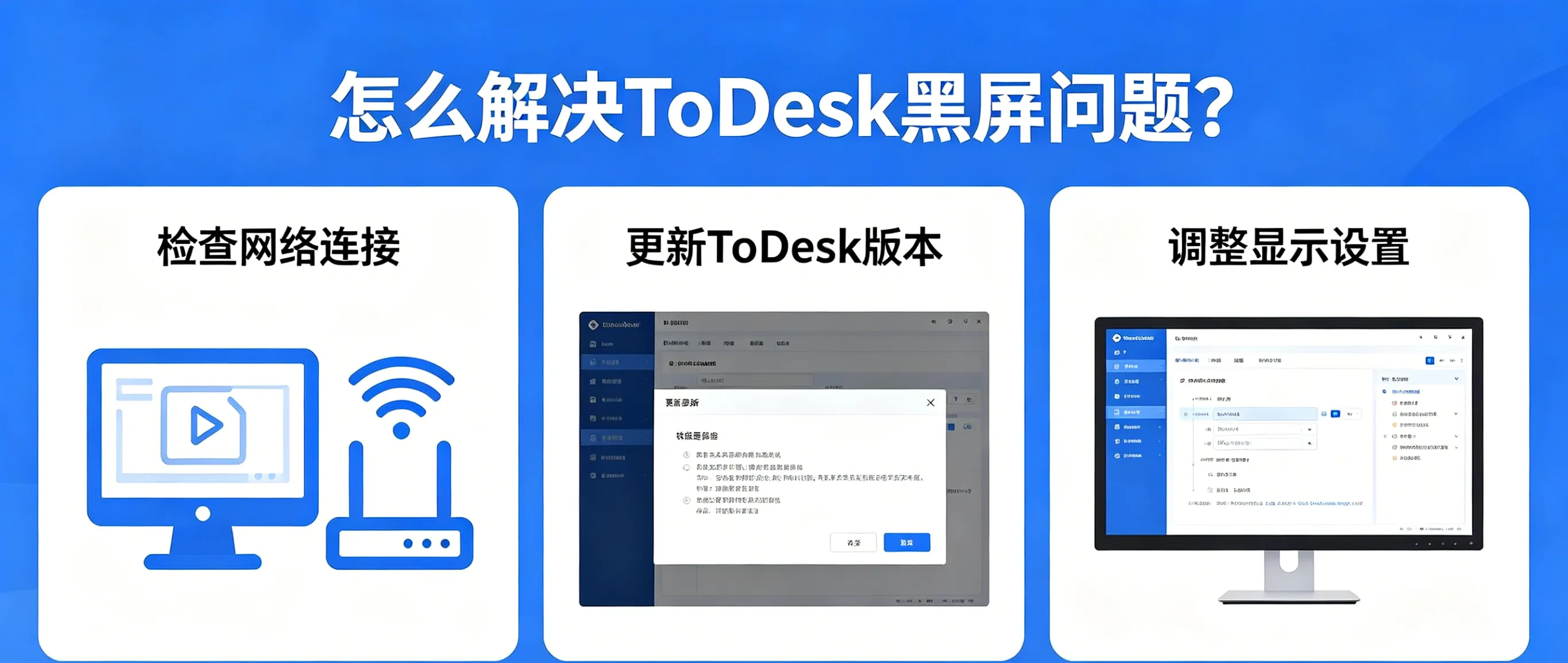
为什么 ToDesk 会出现黑屏?
在进入实操之前,我们需要了解黑屏背后的逻辑。通常情况下,远程桌面显示黑屏主要由以下几个核心因素导致:
权限缺失:被控端未授予足够的屏幕录制或隐私权限(常见于 macOS)。
显卡驱动冲突:显卡驱动版本过旧或与远程协议不兼容,导致画面无法正常渲染。
显示器未开启或未接入:部分电脑在没有外接显示器或显示器断电的情况下,显卡会进入休眠状态,停止输出画面(即“无头模式”)。
安全软件拦截:防火墙或杀毒软件将画面传输识别为恶意行为并切断。
隐私模式冲突:ToDesk 自身的“黑屏模式”在某些异常情况下未能正确恢复。
核心解决方案:由浅入深逐步排查
1. 基础检查:被控端状态确认
首先,确保这不是一个简单的“物理问题”。
- 确认被控端未进入睡眠模式:如果被控端系统进入睡眠或锁屏状态,有时会导致画面初始化失败。
- 手动重启服务:在被控端点击 ToDesk 界面左下角的“设置” -> “退出并重启服务”。这能解决 80% 的临时性进程卡死问题。
2. 解决“无显卡/无显示器”导致的黑屏
这是桌面电脑最常见的黑屏原因。当显示器关闭时,Windows 可能会禁用显卡输出。
- 解决方案 A:安装虚拟显示器驱动。在 ToDesk 插件中心,可以安装官方提供的“虚拟显示器”插件。
- 解决方案 B:硬件诱骗器。如果软件解决不了,可以购买一个廉价的 HDMI 显卡欺骗器(也叫虚拟负载),插在被控端电脑上,让系统误以为始终连接着显示器。
3. 显卡驱动与硬件加速设置
如果你的画面一直处于黑屏且无法操作,尝试调整渲染模式:
- 修改渲染模式:打开 ToDesk 主控端 -> 设置 -> 显示设置 -> 将渲染模式从“自动”切换为 “软件渲染”。
- 更新显卡驱动:通过设备管理器或显卡官网(NVIDIA/AMD/Intel),确保驱动程序更新至最新版本。
4. 针对 macOS 用户的专项修复
macOS 系统对隐私权限管理非常严格,未开启权限会导致画面全黑。
- 设置路径:系统设置 -> 隐私与安全性 -> 屏幕录制。
- 操作:确保 ToDesk 处于开启状态。如果已开启但依然黑屏,请尝试将其删除(点击“-”)再重新添加(点击“+”)。
进阶实操:针对不同场景的长尾关键词解决方案
场景 A:连接成功但黑屏,且能看到鼠标
这种情况说明数据链路是通的,但图形界面层被挂起。
- 解决方法:尝试按下 Ctrl + Alt + Del(通过 ToDesk 顶部的菜单栏发送命令)。通常弹出安全选项界面后,画面会受激重新渲染。
场景 B:开启“隐私模式”后黑屏无法退出
- 原因:ToDesk 隐私模式会下发一个虚拟显示器驱动来屏蔽物理屏幕。
- 解决方法:在主控端工具栏重新点击“隐私模式”开关进行切换,或者在被控端按 Ctrl + Alt + End 强制结束隐私状态。
场景 C:多显卡(独显+集显)笔记本黑屏
- 原因:ToDesk 默认调用的显卡可能与当前桌面输出的显卡不一致。
- 解决方法:在 Windows 图形设置中,手动将 ToDesk 程序设置为“高性能”或“节能”模式(尝试切换,看哪一个能正常出画面)。
优化 ToDesk 连接效率
为了避免黑屏并获得最佳的远程办公体验,建议进行以下配置优化:
| 设置项 | 建议操作 | 目的 |
| 画面模式 | 优先选择“平衡”或“极速” | 降低网络负载,减少初始化失败 |
| 帧率设置 | 限制在 30fps | 提高稳定性,防止高负载导致黑屏 |
| UDP 协议 | 开启协议优化 | 改善在复杂网络环境下的穿透能力 |
总结
“怎么解决 ToDesk 黑屏问题?” 并没有一个通用的标准答案,它往往是硬件环境与软件权限共同作用的结果。通过本文提供的权限排查、虚拟显示器设置、渲染模式更改以及硬件诱骗等方案,你完全可以解决绝大多数黑屏故障。
在处理此类问题时,保持被控端驱动更新以及正确的电源计划设置,是保障远程连接长期稳定的基石。
